Diferencias Divididas de Newton - Newton Interpolating Polynomial
https://www.dcode.fr/newton-interpolating-polynomial


Diferencias Divididas de Newton - Newton Interpolating Polynomial
https://www.dcode.fr/newton-interpolating-polynomial
Curso ESP32 MicroPython Curso tutorial en español
https://www.youtube.com/playlist?list=PL-Hb9zZP9qC6MBRJEdyIqE_rZbZOzxIpK
Formulas para resolver el Cubo de Rubik
https://kubekings.com/blog/post/como-hacer-el-cubo-de-rubik
¿Siempre te ha parecido muy complicado el cubo 3x3? En este tutorial vamos a intentar explicarte paso a paso cómo hacer el cubo de rubik 3x3. ¿Sabías que tiene más de 43 trillones de combinaciones? Que esto no te asuste, vamos a utilizar un sencillo método que va a hacer que te resulte fácil armarlo. Te parecerá que estás utilizando un truco para resolverlo ;D.
Si al principio te resulta muy complicado... ¡no te preocupes, en cuanto practiques un poco, te resultará muy sencillo! Con este método básico, vamos a resolver el cubo por capas. Comenzaremos, en primer lugar, completando la capa la superior, después la central y para finalizar la última. Esta última suele ser la más complicada, pero no te preocupes con el vídeo tutorial te resultará realmente sencillo.
¡Antes de comenzar! ¿Tienes un cubo de rubik de buena calidad? Si te has gastado una pasta en el Rubik original sentimos decirte que su giro deja mucho que desear y puede que te desesperes al intentar resolverlo y ver que se queda atascado. Los que puedes comprar en los chinos de tu barrio tampoco son una buena opción, les pasa lo mismo, y te podemos asegurar que puede resultar muy estresante que el cubo se quede atascado en medio de un algoritmo.
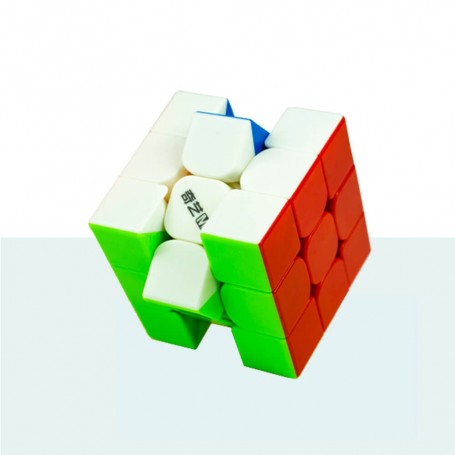
Nosotros te vamos a dar dos recomendaciones, una para los que solo quieren aprender a resolverlo y otra para los que tienen pensado practicar Speedcubing. Para los primeros les recomiendo el QiYi Warrior 3x3, un cubo con una excelente relación calidad precio y muy resistente. Para los que buscan lo mejor, les recomiendo el GAN 12 Maglev UV Coated, en mi opinión el mejor 3x3 que puedes comprar actualmente.
Si no sabes donde comprar tu cubo de rubik 3x3 puedes pasarte por nuestra tienda, donde tenemos uno de los mayores catálogos del mundo y con envío en 24h.

Antes de comenzar a describir los pasos para resolver el cubo de rubik 3x3, vamos a conocer la notación que usaremos en los diferentes algoritmos.Este proceso no es estrictamente necesario, pero sí muy recomendable, pues te ayudará a comprenderlos mejor.
.png)
Giros en sentido horario
Cuando te encuentres la letra normal (U) quiere decir que el giro se deberá hacer en sentido de las agujas del reloj y cuando la letra lleve un apóstrofe (U’) el giro será antihorario. Podemos encontrarnos con las siguientes:
No nos extenderemos mucho más en este tema, si tienes dudas te dejo el enlace a un artículo de nuestro blog (https://kubekings.com/blog/post/notacion-cubo-de-rubik), en el que explicamos todo lo referente a la notación del cubo de rubik 3x3. Si después de leer este artículo aún tienes alguna pregunta, siempre puedes ponerte en contacto con nosotros a través de nuestras redes sociales e intentaremos solucionarla lo antes posible.
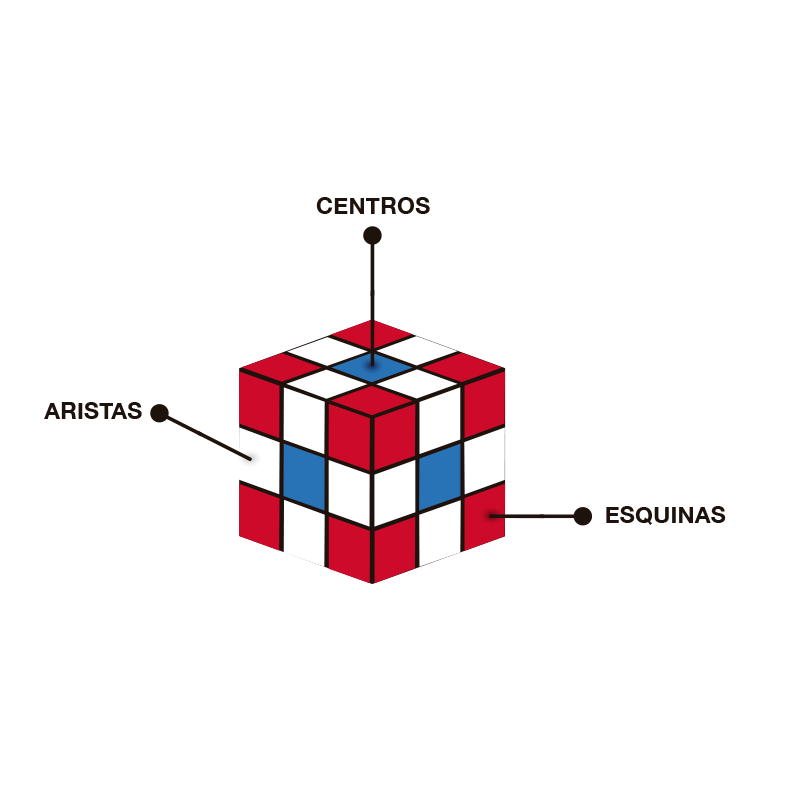
En primer lugar, debemos conocer los diferentes tipos de piezas que forman los cubos de rubik. En el caso del 3x3, al igual que en todos los demás, está compuesto por tres tipos de piezas bien diferenciadas: centros, aristas y esquinas. Tenemos que tener claro que cada tipo de pieza solo puede estar en su posición. Es decir, por muchos movimientos que hagamos, nunca podremos poner una esquina en la posición de una arista.
Resumiendo, en total tenemos 26 piezas, de las que 20 son móviles (aristas y esquinas). Las 6 restantes, como hemos señalado anteriormente, son los centros y nos indicarán el color del que tenemos que formar cada cara.
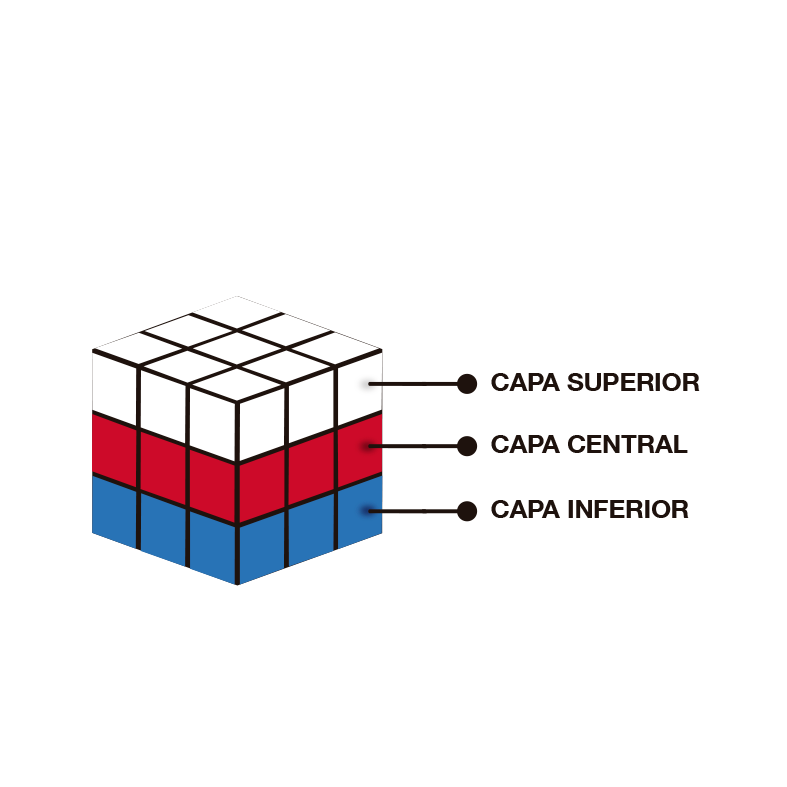
Como hemos comentado al principio de este tutorial, en el método para resolver un cubo de rubik 3x3 para principiantes, haremos una resolución por capas. Estos cubos se componen de tres capas: superior, central e inferior. Vamos a conocer brevemente lo que tenemos que hacer en cada una de ellas.
Una vez hemos conocido de forma breve lo que debemos hacer para resolver el cubo de rubik 3x3, vamos a ver detalladamente los pasos que haremos en cada una de las capas.
En esta primera capa vamos a comenzar por la cara blanca (aunque, como ya se ha mencionado,se puede comenzar por cualquier cara). Lo primero que tenemos que hacer es una cruz blanca, teniendo en cuenta que tendremos que respetar el color de los centros adyacentes. Este paso no requiere ningún algoritmo específico, es algo intuitivo que solo necesita un poco de práctica para entender cómo se mueven las diferentes piezas por el cubo. En la siguiente ilustración se refleja lo que tenemos que conseguir.
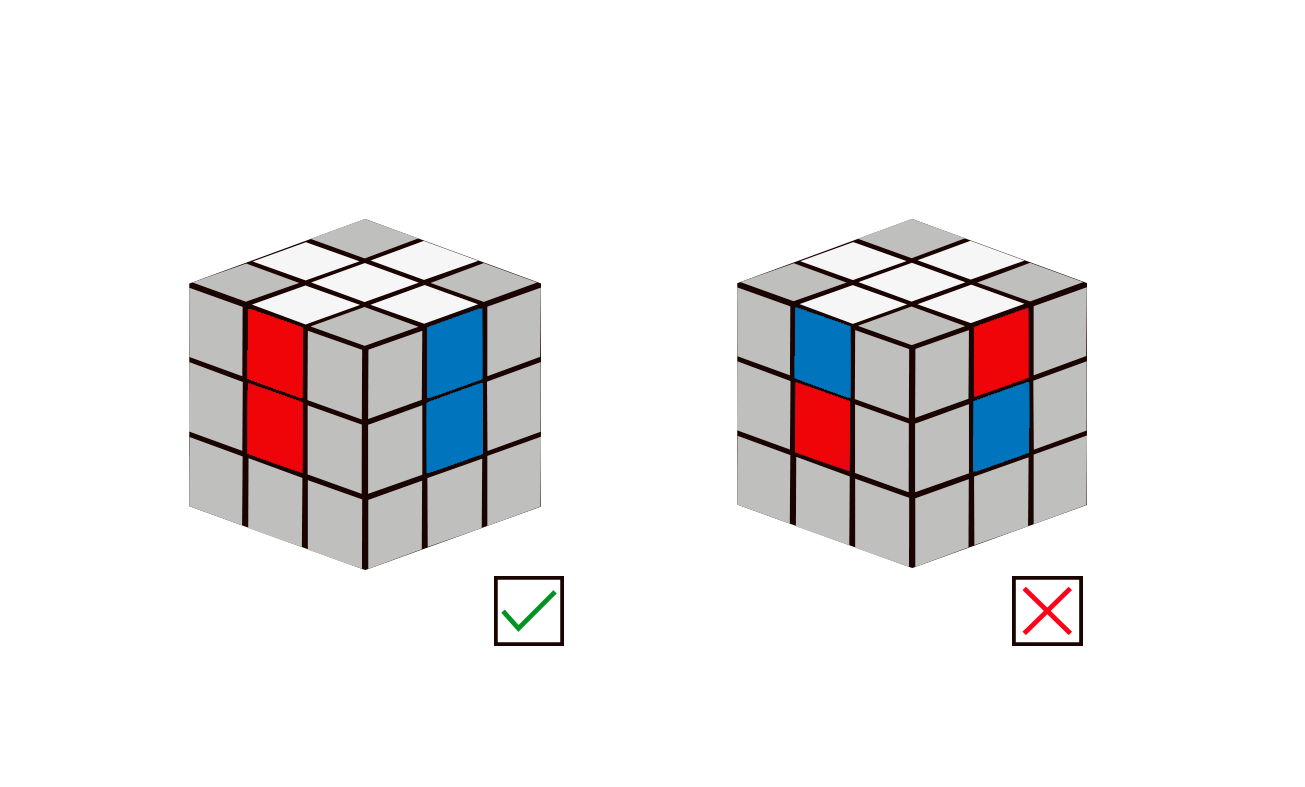
Posición correcta de la cruz
Aunque es algo sencillo te dejamos algunos casos prácticos para que veas los movimientos que tienes que hacer.
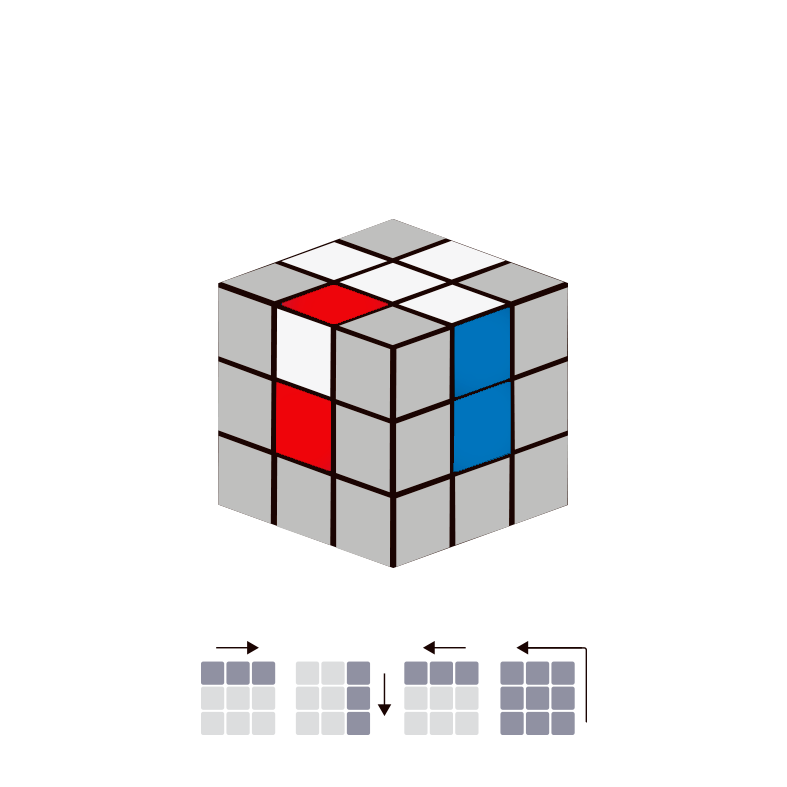
U’ R’ U F’
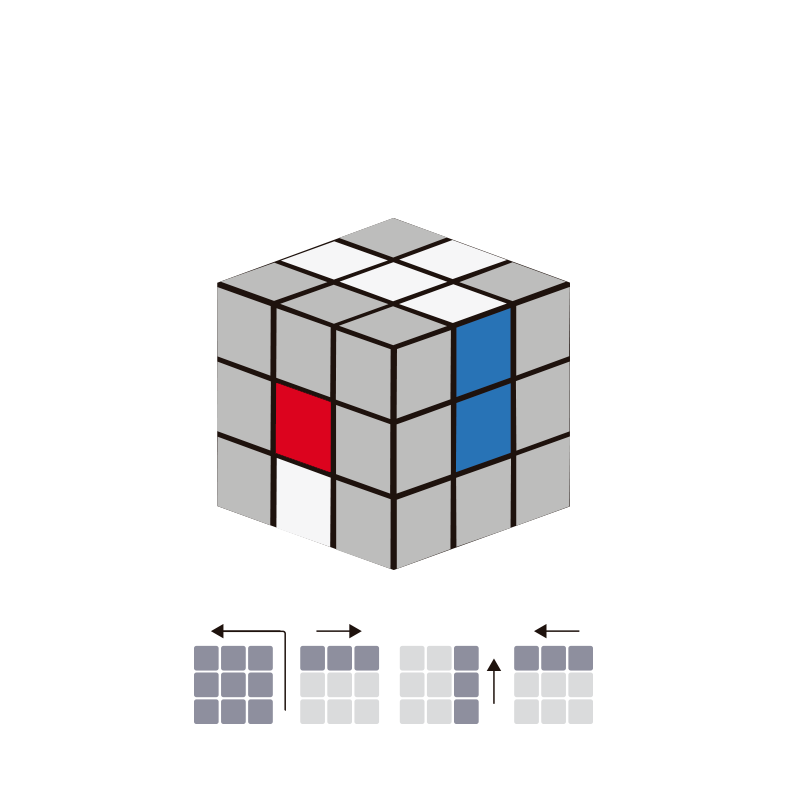
F’ U’ R U
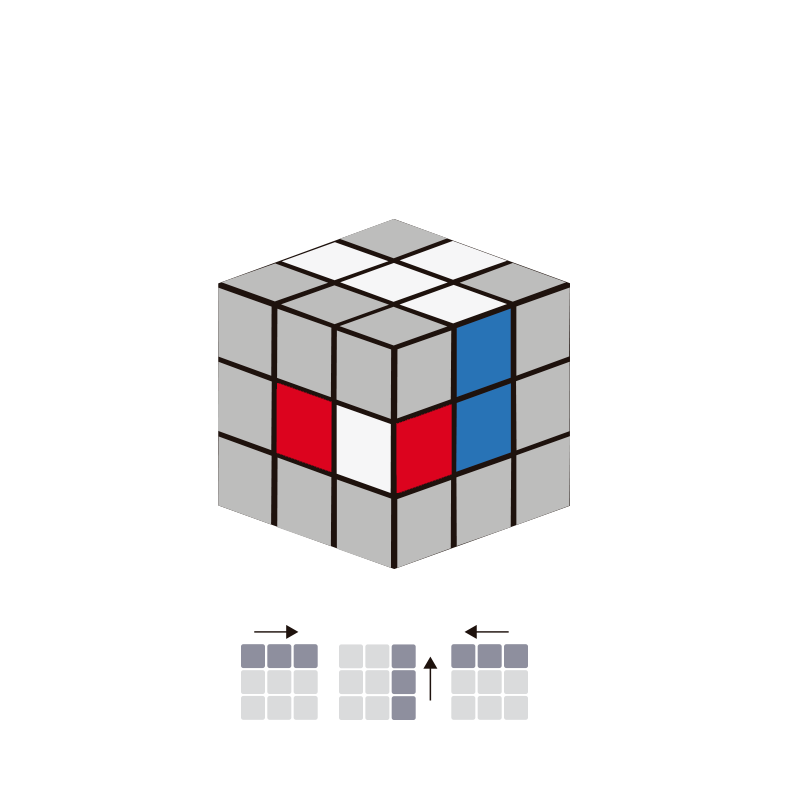
U’ R U
Una vez tengamos la cruz blanca tendremos que insertar las esquinas que tienen el color blanco en su lugar correcto para terminar la primera capa. Es decir, en este paso únicamente prestaremos atención a aquellas esquinas que tengan una de sus caras de color blanco. Este paso también es muy sencillo.Solo tenemos cinco posibles situaciones y podremos solucionarlas con el mismo algoritmo.
Con la cruz blanca hacia arriba, buscamos alguna esquina con color blanco, pudiendo obtener alguno de los siguientes casos:
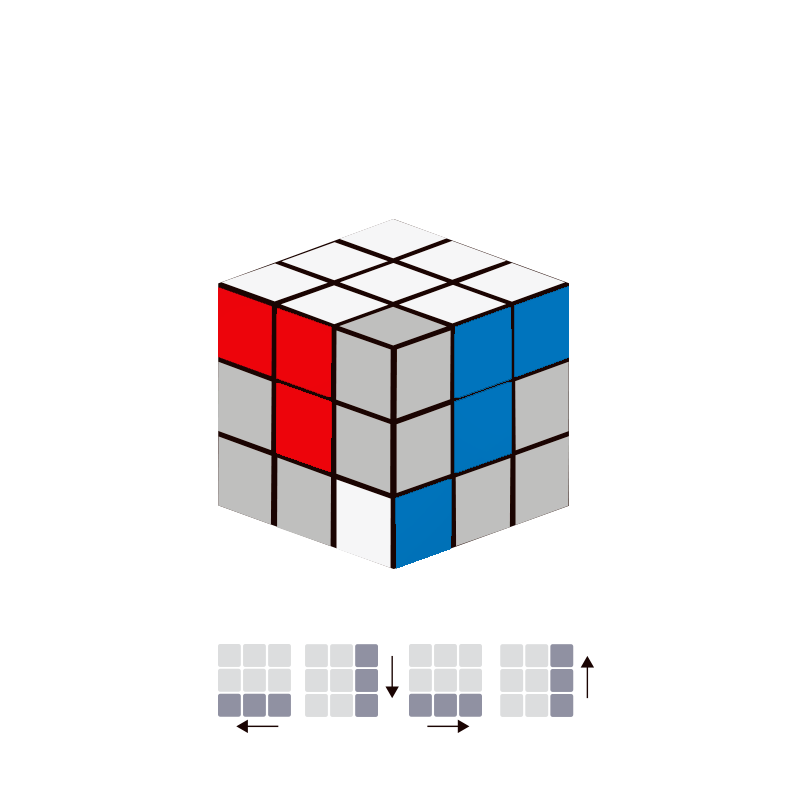
D’ R’ D R
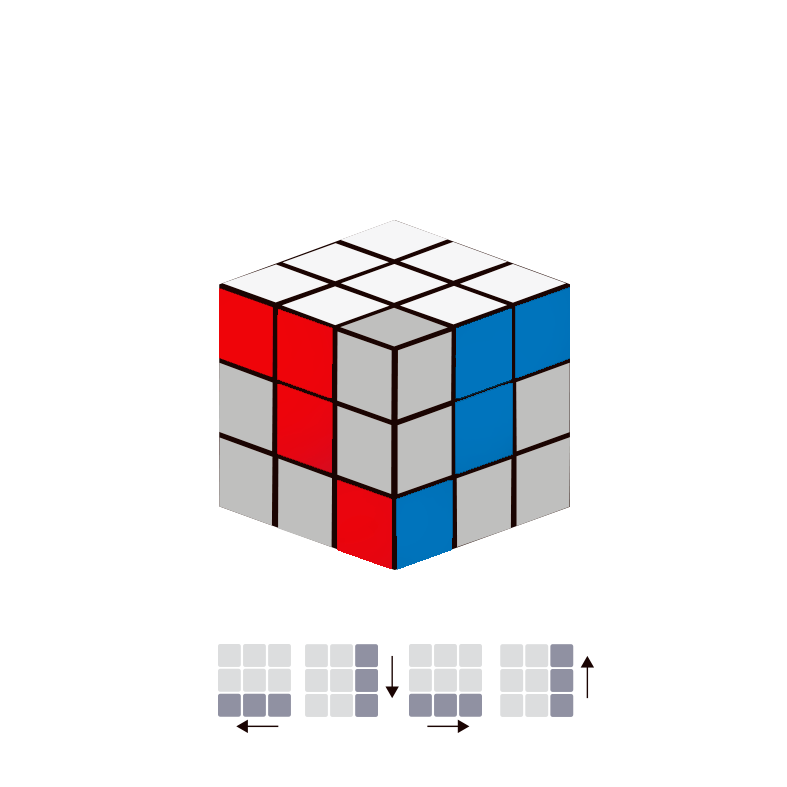
D’ R’ D R (x3)
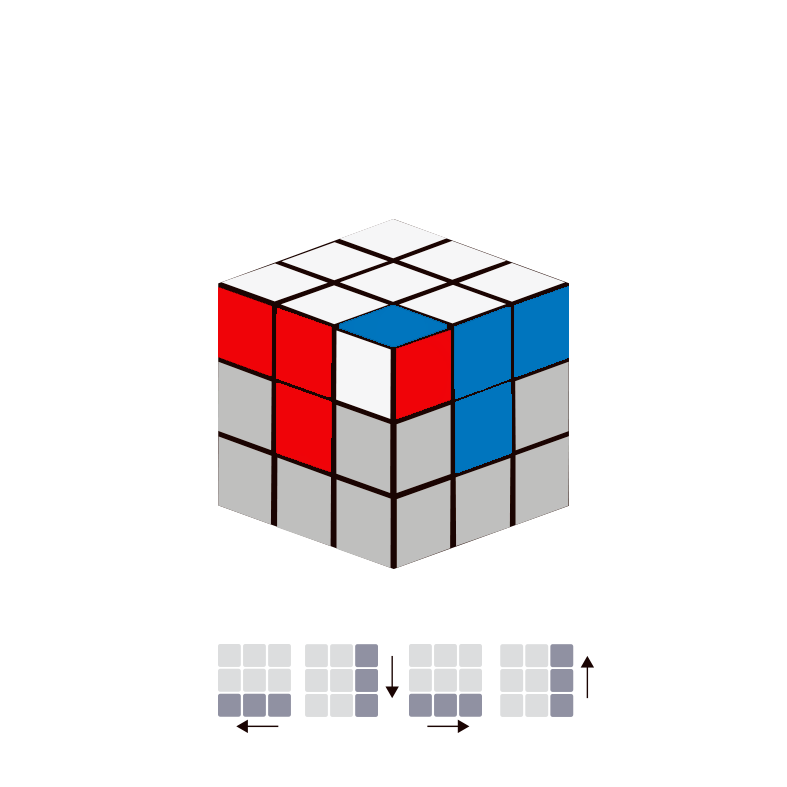
D’ R’ D R(x4)
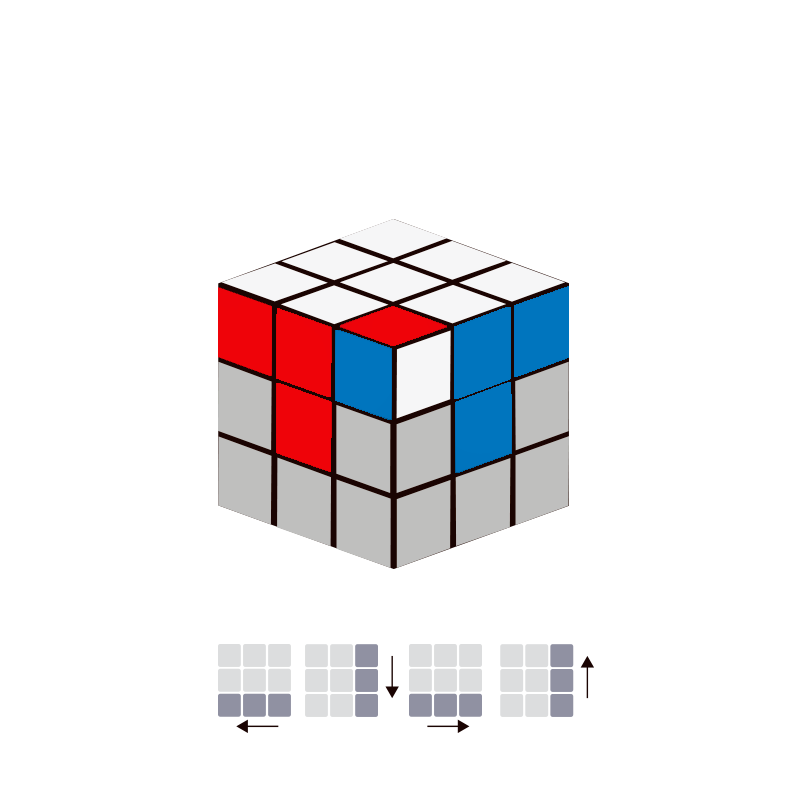
D’ R’ D R(x2)
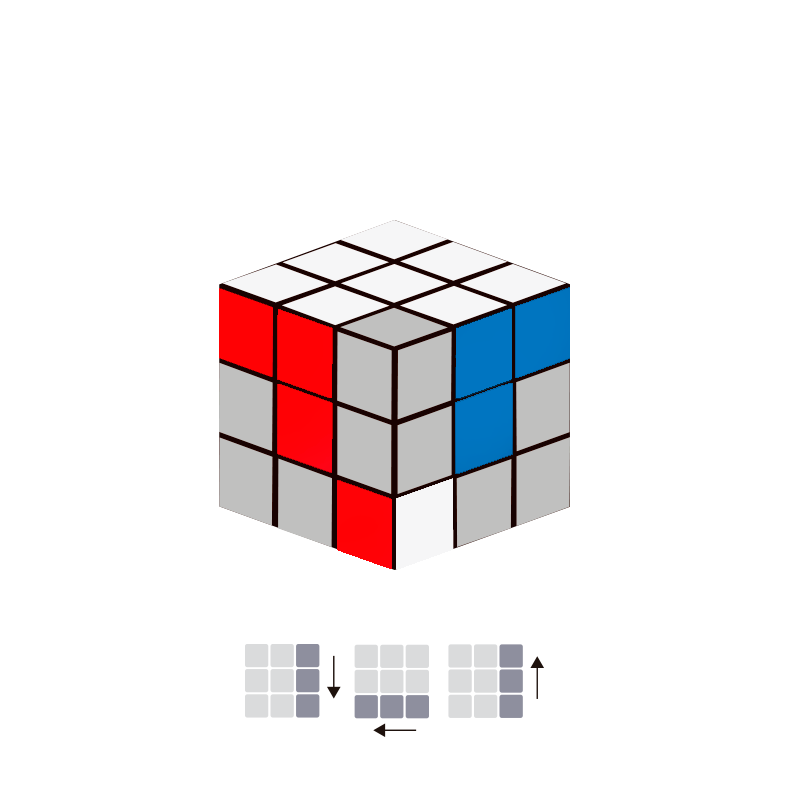
R’ D’ R
Puede que te encuentres el tercer caso pero que la esquina no tenga que ir ahí, en esa situación tendremos que aplicar una vez el algoritmo para bajar esa pieza a la capa inferior y cuando la tengamos abajo podremos hacerlo con normalidad.
Ahora vamos a por la capa central. Como ya hemos terminado la primera capa la ponemos mirando hacia abajo. En este punto la cosa se complica un poco, pero con práctica te resultará más fácil.
Para este caso tenemos que aprender dos sencillos algoritmos. Para llevarlos a cabo,buscaremos una arista que no tenga el color amarillo y la ponemos de forma que el color de la arista coincida con el color del centro.
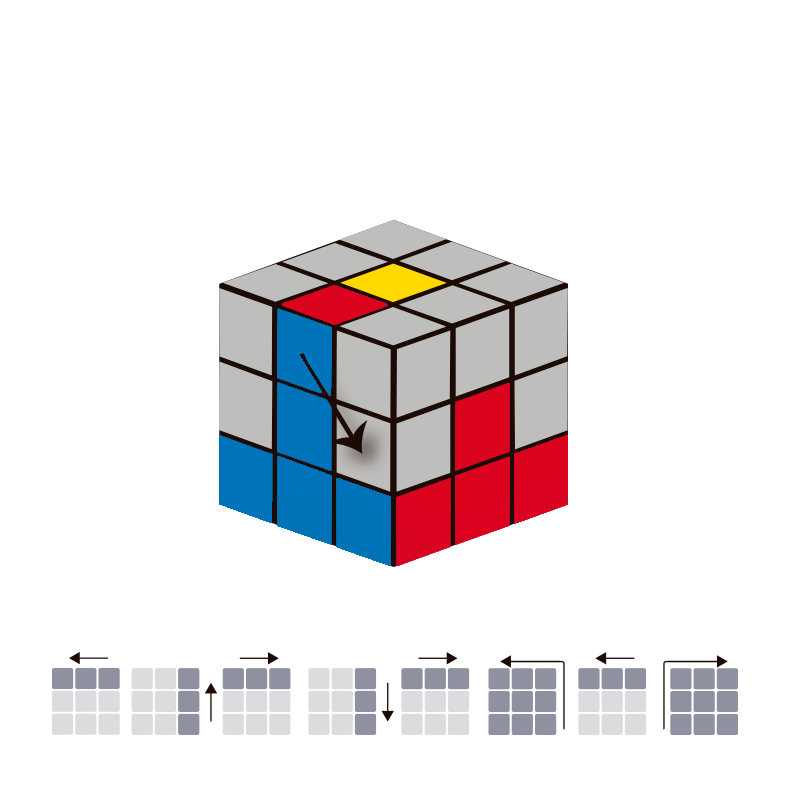
U R U’ R’ U’ F’ U F
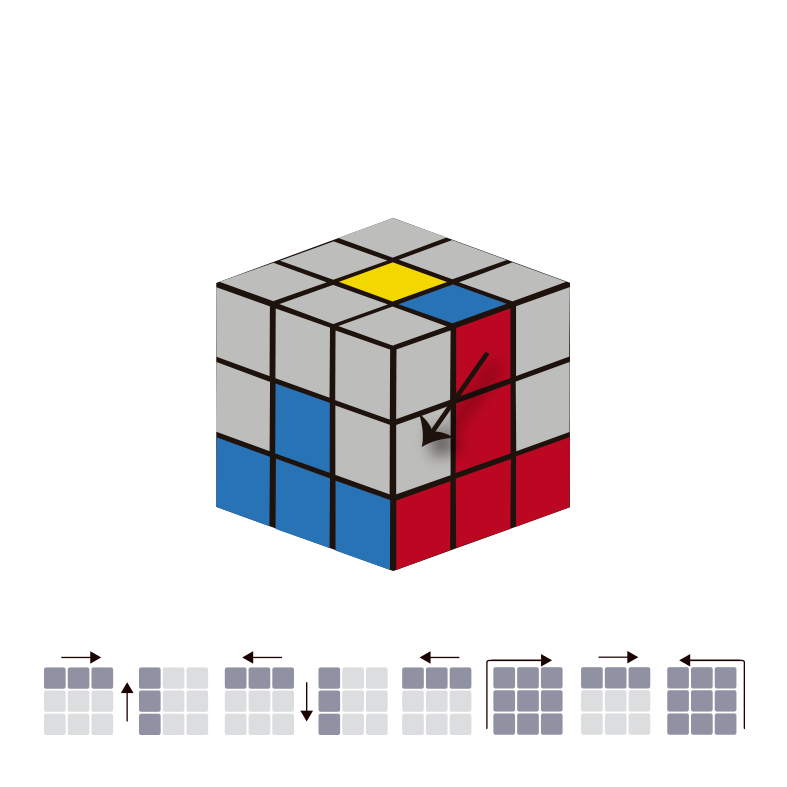
U’ L’ U L U F U’ F’
Nos podemos encontrar un caso en el que una arista está en su sitio pero mal orientada. En esa situación lo que tenemos que hacer es sacar esa pieza. Para ello, debemos aplicar alguno de los algoritmos que acabamos de explicar. Con esto lo que estamos consiguiendo es meter otra pieza en su lugar y una vez que tenemos esa pieza fuera la insertamos en su posición correcta.
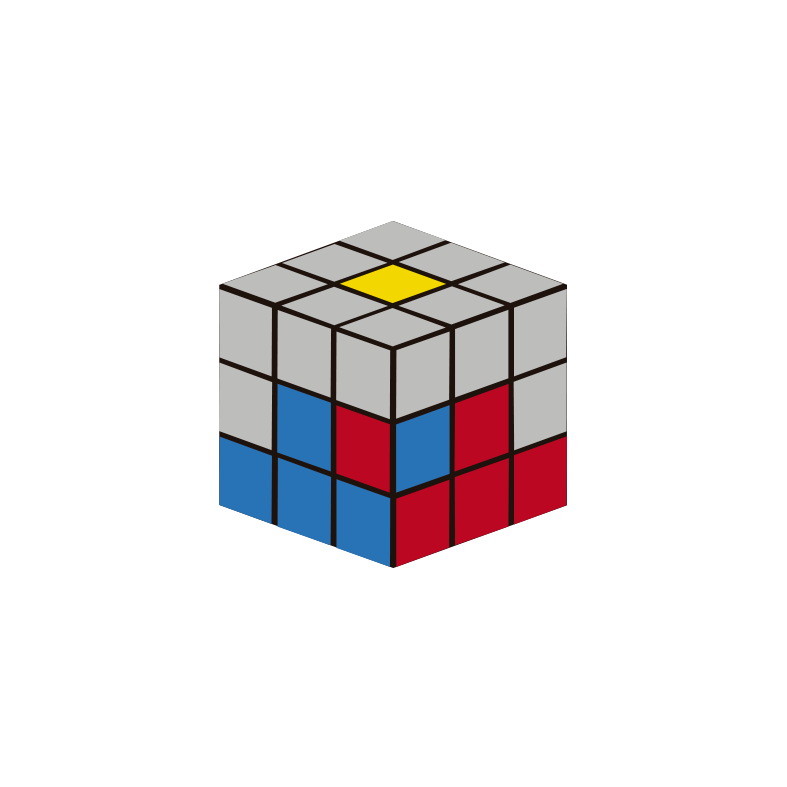
Arista mal orientada
Vamos con los últimos pasos. ¡Ya te falta muy poco!
No quiero desanimarte pero esta es sin duda la parte más complicada, pero…¡presta atención y lo conseguirás!
Los pasos que vamos a seguir en la última capa son:
Veámoslos detenidamente.
En este paso vamos a hacer una cruz en la cara amarilla pero no te preocupes si los colores laterales no coinciden con los colores del centro de la cara, eso lo arreglaremos en el próximo paso.
Nos podemos encontrar con cuatro casos y todos ellos los vamos a solucionar con el mismo algoritmo. Aunque no sea la solución más eficiente, es la más sencilla, después podrás aprender el resto de formas. Vamos a explicar los casos del más sencillo al más complicado:
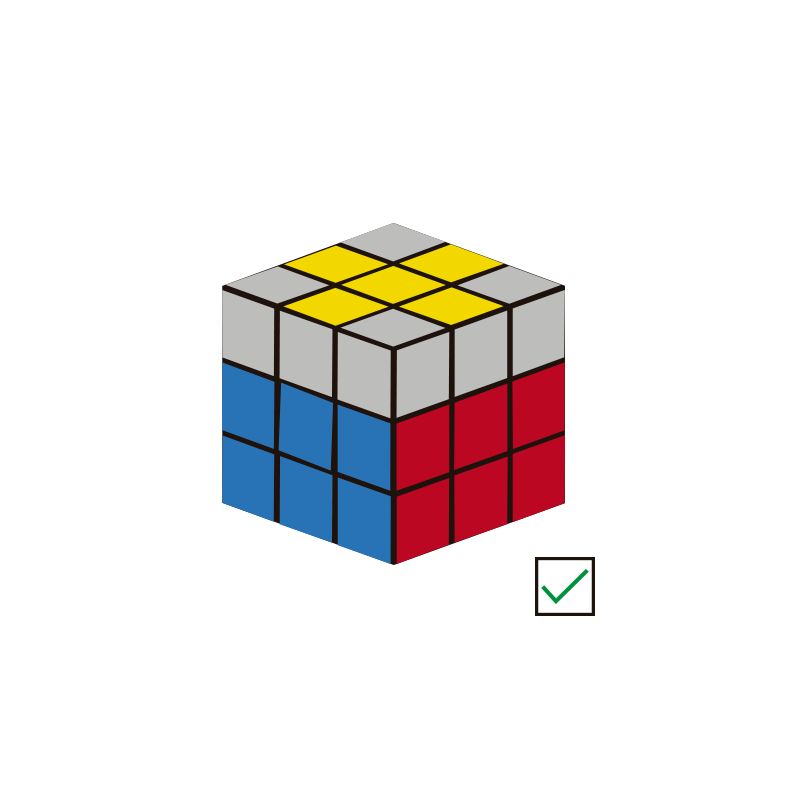
Última cruz correcta
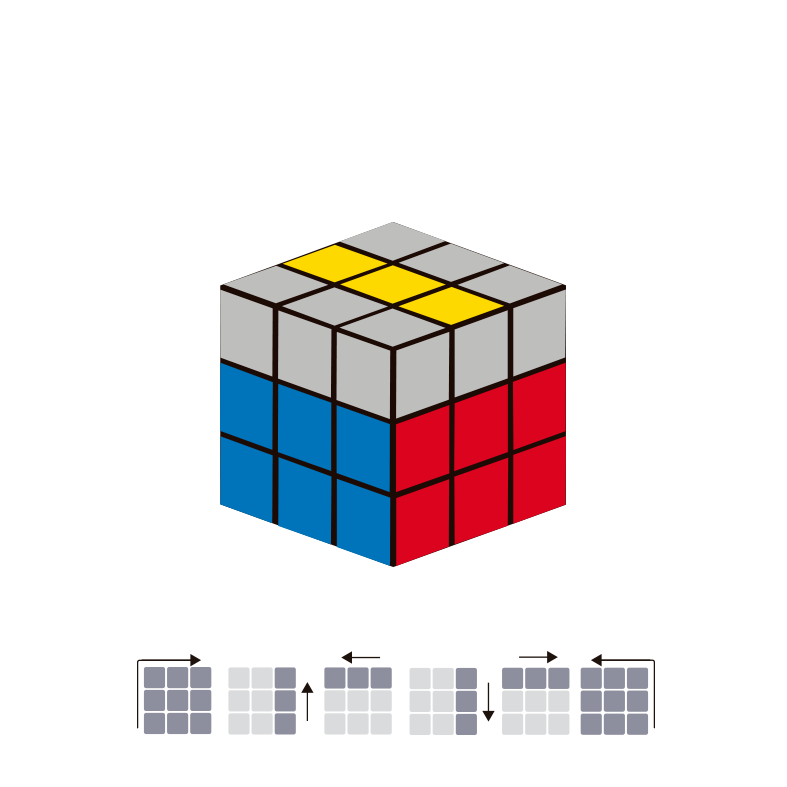
F R U R’ U’ F’
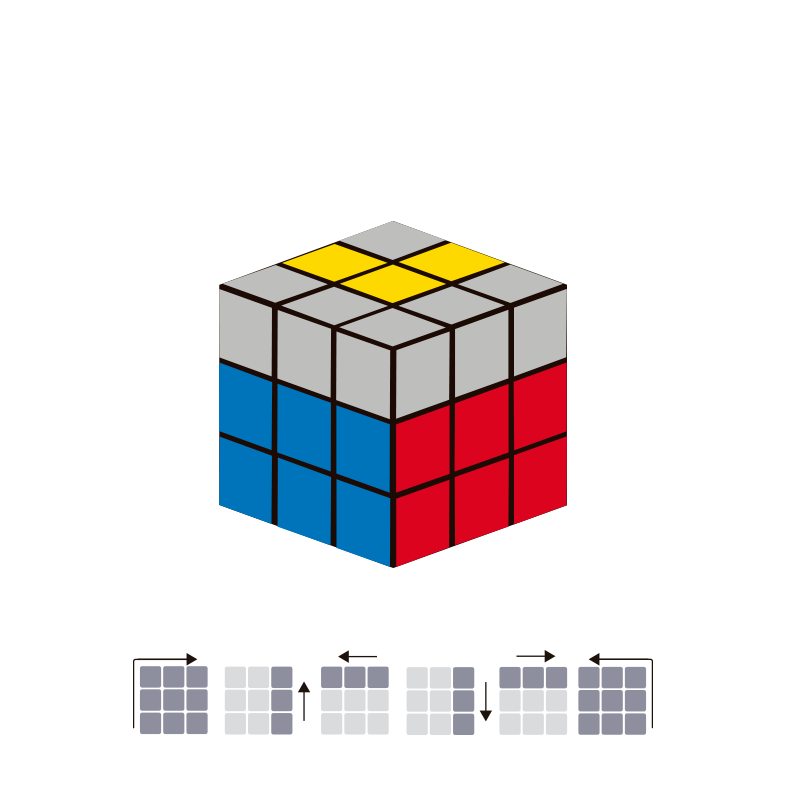
F R U R’ U’ F’ (x2)
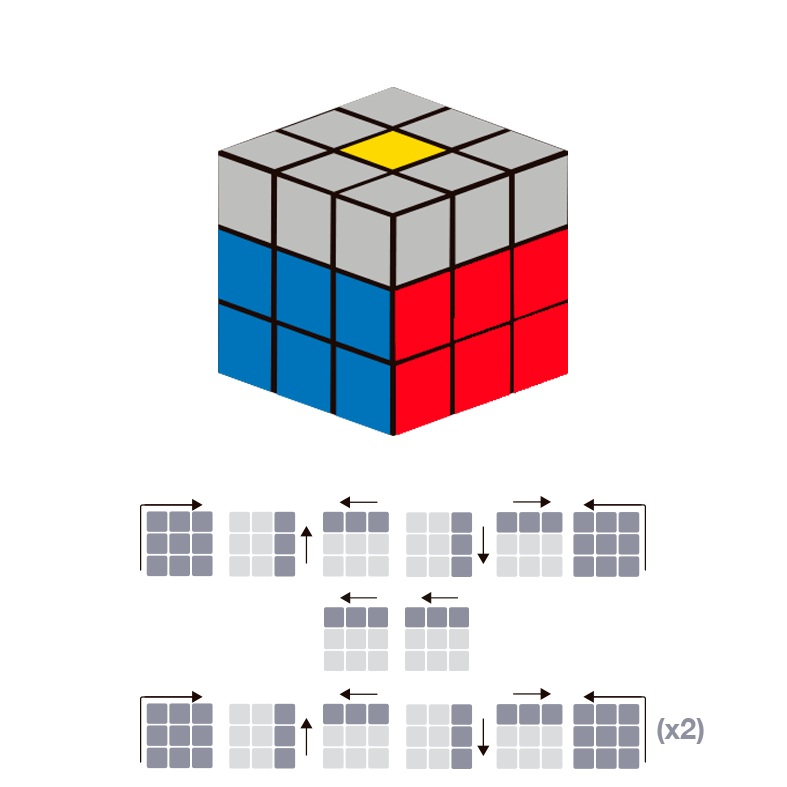
F R U R’ U’ F’ —- U2 —- F R U R’ U’ F’ (x2)
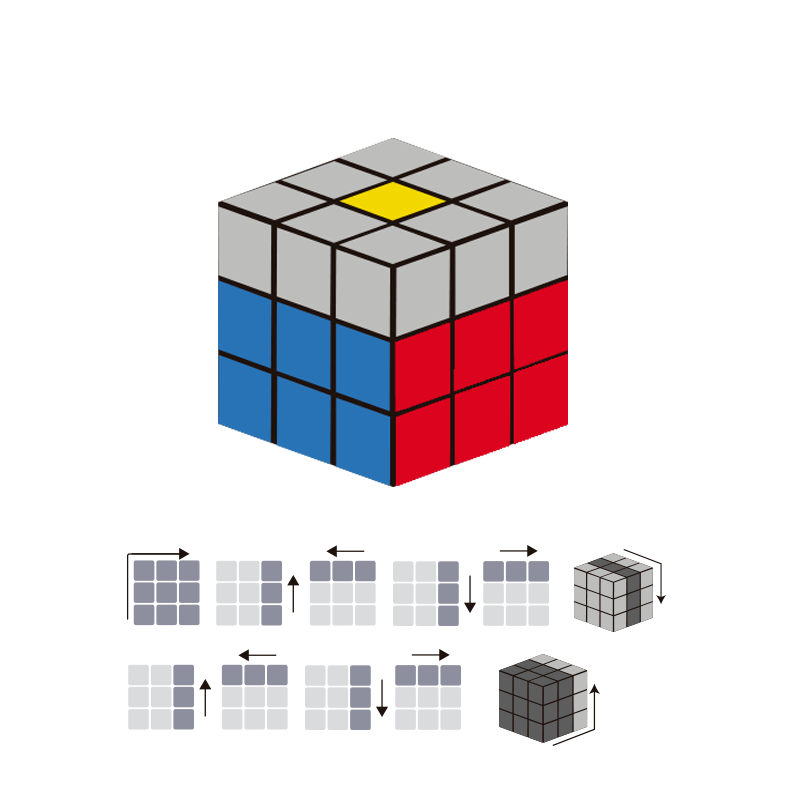
F R U R’ U’ S R U R’ U’ Fw’
Cuando hemos hecho la cruz amarilla, hemos comentado que no nos teníamos que preocupar si los colores de los laterales no coinciden con los centros, pues eso lo vamos a solucionar ahora.
Tendremos dos casos:
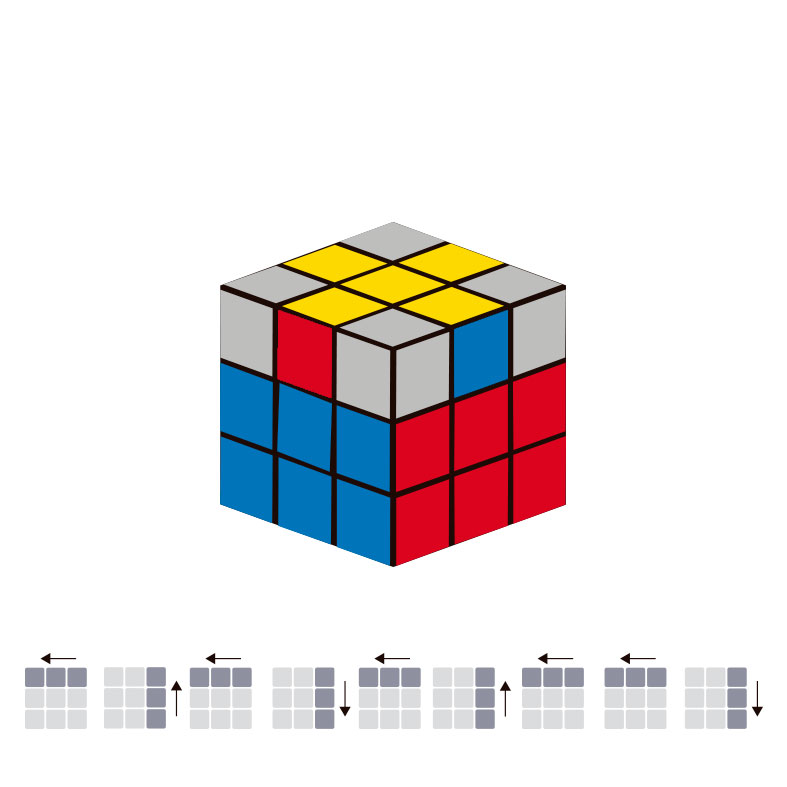
U R U R’ U R U U R’
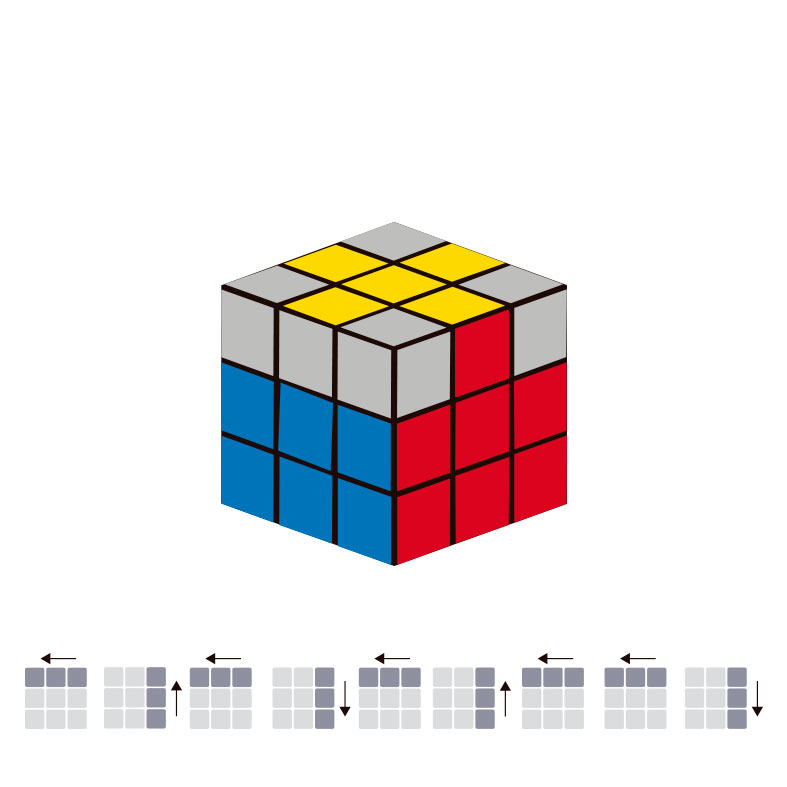
U R U R’ U R U U R’ (x2)
Ya solo nos queda poner las esquinas en su posición y orientarlas. Ahora tendremos la cruz amarilla bien, eso quiere decir que el color de los laterales de la cruz coincidirá con el de los centros. Ahora tenemos dos posibles casos.
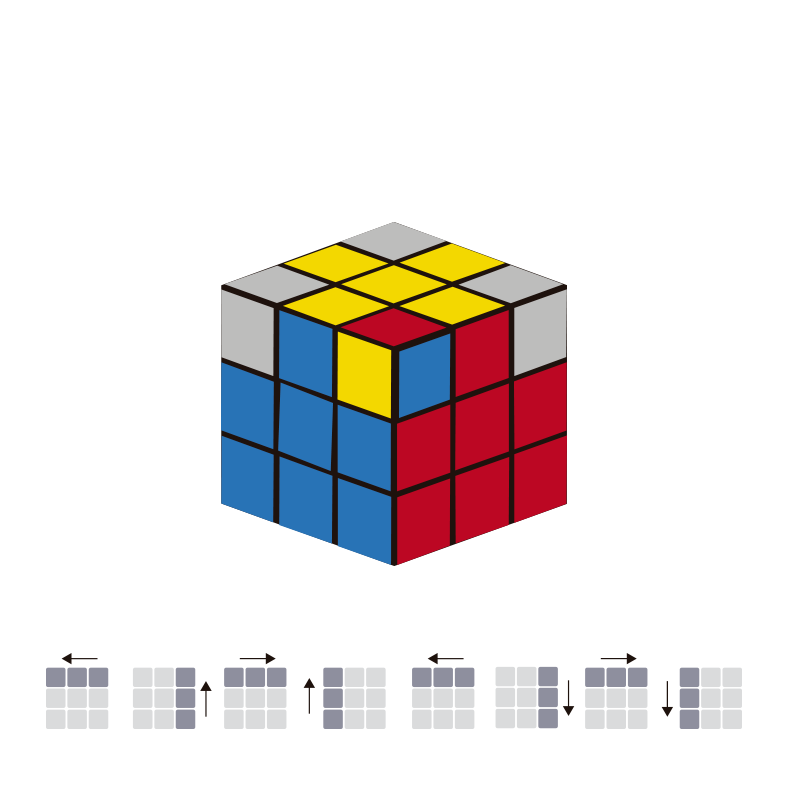
U R U’ L’ U R’ U’ L
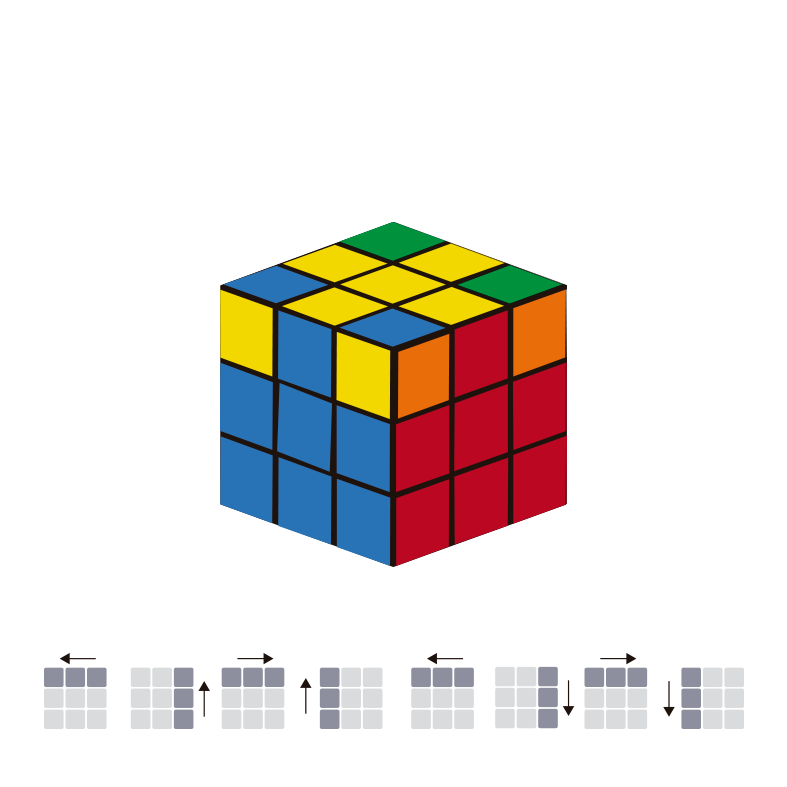
U R U’ L’ U R’ U’ L (x2 o x3)
¡Está casi terminado! Ya tendrás el cubo con todas las piezas en su posición, solo te falta orientar las esquinas para que el color amarillo se quede mirando hacia arriba. Esto lo vamos a hacer de una forma muy sencilla: pon una esquina que esté mal a tu derecha y aplica el algoritmo de la siguiente ilustración hasta que el color amarillo se quede mirando hacia arriba. Cuando esa pieza esté bien, gira la capa superior para poner a tu derecha otra esquina que esté mal y vuelve a aplicar el algoritmo hasta que el amarillo se quede mirando hacia arriba. Es muy importante no rotar el cubo durante este proceso.
Cuando estés orientando las esquinas parecerá, que estás desmontando el resto del cubo, pero no te preocupes, cuando termines de orientar las esquinas el cubo se quedará totalmente resuelto.
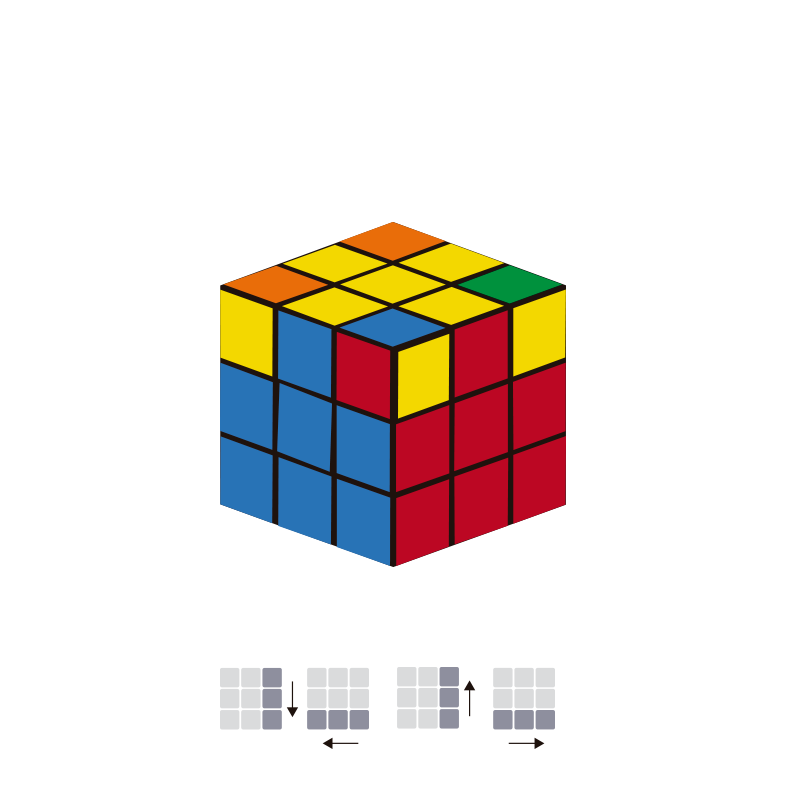
R’ D’ R D
¡OJO! Es muy importante que siempre apliques el algoritmo completo. Muchas veces olvidarás hacer el último movimiento porque verás que la esquina ya está bien orientada. Pero es muy importante que lo hagas completo para que no se desarme el resto del cubo.
Si aún tienes alguna duda, no te preocupes, aquí tienes el vídeo tutorial del cubo de rubik. En estos dos vídeos volvemos a explicar todos los pasos, para que te resulte aún más sencillo.

Solve it!!!
¡Ya no tienes ninguna excusa! Hemos detallado y explicado todos los casos que te pueden salir para que resuelvas el cubo.
Si tienes un Rubik 3x3 y no gira bien puedes pasarte por nuestra tienda, en la categoría de cubos de rubik 3x3 tenemos más de 90 modelos diferentes; desde cubos baratos que giran muy bien, hasta los cubos profesionales más caros con los que se ha conseguido del récord el mundo.
