domingo, 6 de diciembre de 2020

Resumen de Dinámica de sistemas - Diagramas de Forrester

Resumen de  Dinámica de sistemas -  Diagramas de Forrester

https://proyecto-de-grado-grupo-201014-62.blogspot.com/2014/09/diagramas-de-forrester.html

Diagramas de Forrester

Una vez se ha construido el diagrama de influencias debe ser elaborado el diagrama de Forrester o diagrama de flujos y niveles. En este diagrama se deben ubicar los distintos elementos que constituyen el diagrama de influencias, teniendo especial cuidado de identificar cuando uno de estos elementos representa ya sea una acumulación, una razón de cambio o un simple cálculo intermedio entre una razón de cambio y una acumulación.


Las variables o elementos del diagrama de influencias, una vez identificados como acumulaciones, o razones de cambio o cálculos intermedios son representados mediante:
  • variables de nivel o acumulaciones
  • variables de flujo o razones de cambio
  • variables auxiliares o de cálculo intermedio


Los diagramas de Forrester son la modelación en forma pictórica de la relación que existe entre los 3 tipos de variables con el fin de establecer una interface con el modelado de sistemas a través de una computadora. Los íconos que son usados para la elaboración de un diagrama de Forrester provienen del símil hidrodinámico que fuera usado en los comienzos de la dinámica de sistemas como metáfora para representar la evolución de los sistemas dinámicos.

El problema que implica el símil hidrodinámico tiene que ver con que un observador debe controlar el contenido de líquido en los niveles N1, N2 y N3 y para ello tiene la posibilidad de abrir o cerrar las llaves F1, F2, F3 y F4. Naturalmente el líquido se va acumulando en los tanques o niveles y es claro que tendrá que llenarse primero el tanque o nivel N1 antes de que comience a llenarse el nivel N3, una vez se vaya alcanzando el nivel deseado el observador deberá obturar las llaves, para evitar que se pierda el líquido.

Es clave notar que el tanque o nivel N1 se llena si la llave F1 está abierta, es decir, si hay un flujo de líquido que entre y vaya llenando el tanque. También  es cierto que el nivel N1 se desocupa o disminuye o se des-acumula si la llave F2 permite que el líquido de N1 fluya a N2 e igual sucede con el nivel 2 y el nivel 3.

Se debe comprender porqué el símil hidrodinámico sirve como  metáfora de los diagramas de Forrester o de flujos y niveles. Según el símil los niveles se llenan o se desocupan mientras que los flujos provocan el incremento o decremento de los niveles. Aparece aquí implícita la idea de acumulación y razón de cambio respectivamente.

Los elementos del diagrama de Forrester

Las variables de estado o  "niveles" se definen como aquellos elementos que muestran en cada instante la situación del modelo, simulan una acumulación y varían solo en función de los  "flujos". Los niveles se representan por medio de  un rectángulo. Para el caso del símil hidrodinámico los niveles son N1, N2 y N3. El rectángulo representa la variable de nivel. La evolución de este tipo de variables resulta siendo muy significativa para el estudio del sistema. La variable de nivel al cambiar a través del tiempo alcanza lo que se conoce con nombre de estado del sistema. La elección de los elementos o variables que se pueden representar mediante niveles en un modelo determinado depende del problema específico qué se esté considerando; sin embargo una característica común a todos los niveles es que cambian lenta o rápidamente en respuesta a variaciones de otras variables. A cada nivel se le puede asociar un flujo de entrada (FE) o un flujo de salida (FS) o una combinación de los dos. Un ejemplo de nivel podría ser la cantidad de personas que hay dentro de la sala de un teatro.

Los llamados "canales de información", transmiten, como su nombre indica, informaciones que por su naturaleza no se conservan. Las magnitudes físicas entre flujos y niveles se transmiten a través de los denominados "canales de material".

Las razones de cambio, válvulas o "flujos" son elementos que se definen como funciones temporales, pues recogen las acciones resultantes de las decisiones tomadas en el sistema, determinando las variaciones de los niveles. Las variables de flujo caracterizan las acciones que se toman en el sistema, las cuales quedan acumuladas en los correspondientes niveles. Debido a su naturaleza se trata de variables que no son medibles en sí, sino que se miden por los efectos que se producen en las variables de nivel de tal forma que las variables de nivel se asocian con ecuaciones que definen el comportamiento del sistema. Un ejemplo de flujo podría ser la cantidad de personas que entran a un teatro por unidad de tiempo, 5 personas por minuto.


La “nube” representa una fuente o un sumidero de material que puede interpretarse como un nivel que no es importante para el modelador y es prácticamente inagotable.

Las “constantes” o parámetros se usan para representar aquellos valores que no cambian a través del tiempo. Son determinantes para calcular el valor de los flujos. Un ejemplo de constante es la tasa de natalidad de una población o la tasa de interés de un préstamo.

Los "retardos", que simulan el tiempo que demora la transmisión de los materiales o las informaciones. En los sistemas socioeconómicos es frecuente la existencia de retardos en la transmisión de material e información y tienen una gran importancia en la determinación del comportamiento del sistema. Ejemplo: si se siembra una semilla de maíz  se esperaría que a los 90 días hubiera una mazorca, es decir, habría un retardo de 90 días desde el momento de la siembra hasta el momento de la cosecha.

Las variables “exógenas” son las influencias que afectan el sistema, pero lo que suceda en el sistema no la afecta. Un ejemplo puede ser la cantidad de agua lluvia que afecta a un cultivo.

Las "variables auxiliares" son cálculos intermedios y valores fijos, respectivamente,  que permiten una visualización mejor de los aspectos que condicionan el comportamiento de los flujos.

Las “tablas” se usan para representar aquellas relaciones entre variables que son no lineales, este tipo de comportamientos se pueden observar por ejemplo entre la sensación de hambre y la cantidad de alimento consumido; a medida que se come la sensación de hambre disminuye, pero no proporcionalmente a la cantidad de alimento consumido. También se usan para representar multiplicadores que son las relaciones entre variables que no permanecen constantes a través del tiempo. Ejemplo de ello sería una tasa de interés variable.


Elementos del diagrama de Forrester en distintos software


Documentos complementarios

Suricata + RPi = Robin to USG's Batman

https://www.frodehus.dev/suricata-rpi-robin-to-usgs-batman/

Suricata + RPi = Robin to USG's Batman


The Unifi Security Gateway has a nifty threat management module which uses Suricata for IDS/IPS - however, when enabling this you will drop down to 85Mbps on your WAN throughput as it needs to use a lot of resources to inspect the traffic and it cannot off-load to hardware modules.

This is a bit of a pain for me since I have 300Mbps and I'd like to keep that. Ideally, I'd upgrade to the Unifi Dream Machine Pro (since my network is mostly Unifi devices) which can handle it just fine, but this is a much larger device and has a higher price tag.

So, as the theme of my last few posts have been securing my home network I'd like to have something like this without sacrificing that much bandwidth.

A thought occurred: What if I can off-load the processing to a Raspberry Pi 4 with a good amount of RAM to at least get some functionality?

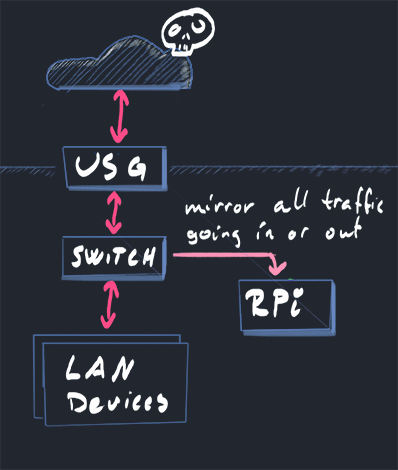
The Unifi switches I use support port mirroring and that sounds like a step in the right direction - I can let the USG happily go about its work while the Raspberry Pi is cc'd on all the traffic.

This won't let me do effective Intrusion Prevention, but I can do some Intrusion Detection at least. And I will only see the traffic that passes beyond the USG - not all that it blocks, but it's a start :)

A diagram

Configuring the Raspberry Pi Wi-Fi

Before you enable port mirroring, make sure the RPi has Wi-Fi enabled as you won't be able to connect to it on the LAN port once mirroring is enabled.

If you are using Raspbian, the simplest way is sudo raspi-config and go to System Options -> S1 Wireless LAN.

Installing Suricata

If  you install Suricata with the default package repositories, you will get version 4.x only - we want to get the good stuff so we add the official sources.

As root do:

echo "deb http://deb.debian.org/debian/ buster-backports main contrib non-free" > \
    /etc/apt/sources.list.d/backports.list
apt-get update
apt-get install suricata suricata-update -t buster-backports

This will install a barebones Suricata with outdated rules. Luckily, we also installed suricata-update which will handle that for us.

Run sudo suricata-update -D /etc/suricata to get the latest rules and add a crontab to update it regularly so you are kept up to speed on emerging threats.

You are now pretty much ready to go - except you will get a lot of noise and false positives.

Tweak your rules and don't go insane

By creating /etc/suricata/disable.conf we can decide which rules we don't want to listen to by adding signature id of the rule on a new line. This is a ongoing process - you will have to keep a keen eye on what alerts you get and which ones are just noise and update this file.

A Suricata rule can look like this:

alert pkthdr any any -> any any (msg:"SURICATA TCP invalid option length"; decode-event:tcp.invalid_optlen; classtype:protocol-command-decode; sid:2200035; rev:2;)

The id you want to use when disabling (or enabling - use the /etc/suricata/enable.conf file for that) is denoted by the sid key.

Once you've updated the file, run the suricata-update tool again.

Monitoring for alerts

Update: To enable HTTP monitoring with this setup, you might need to disable vlan-tracking in suricata.yaml:
vlan:
    use-for-tracking: false

By default, all Suricata logs end up in /var/log/suricata and you can get a quick overview of the alerts by looking in the fast.log file which can look like this:

11/11/2020-06:00:18.087298  [**] [1:2200036:2] SURICATA TCP option invalid length [**] [Classification: Generic Protocol Command Decode] [Priority: 3] {TCP} 717.257.14.122:443 -> 192.168.1.86:60750
11/11/2020-06:01:06.405258  [**] [1:2210045:2] SURICATA STREAM Packet with invalid ack [**] [Classification: Generic Protocol Command Decode] [Priority: 3] {TCP} 192.168.1.140:62518 -> 256.652.166.12:443

For more detailed data - look in the eve.json file which contains basically everything you want.

To easier filter on alerts - try this: tail -f /var/log/suricata/eve.json | jq 'select(.event_type=="alert")'

The same alert as in fast.log will then have a lot more data:

{
  "timestamp": "2020-11-10T14:26:39.407218+0000",
  "flow_id": 1633941440102616,
  "in_iface": "eth0",
  "event_type": "alert",
  "vlan": [
    1
  ],
  "src_ip": "192.168.1.84",
  "src_port": 63122,
  "dest_ip": "273.326.6.3",
  "dest_port": 443,
  "proto": "TCP",
  "flow": {
    "pkts_toserver": 11,
    "pkts_toclient": 0,
    "bytes_toserver": 1204,
    "bytes_toclient": 0,
    "start": "2020-11-10T14:26:39.327896+0000"
  },
  "payload": "",
  "stream": 0,
  "alert": {
    "action": "allowed",
    "gid": 1,
    "signature_id": 2210046,
    "rev": 2,
    "signature": "SURICATA STREAM SHUTDOWN RST invalid ack",
    "category": "Generic Protocol Command Decode",
    "severity": 3
  }
}

Because I already have a setup which sends syslog to Azure Sentinel, I want to send all the logs to syslog instead of a file.

You can do that by editing /etc/suricata/suricata.yaml and find the outputs section which contains eve-log and set it to something similar to below.

  # Extensible Event Format (nicknamed EVE) event log in JSON format
  - eve-log:
      enabled: yes
      filetype: syslog #regular|syslog|unix_dgram|unix_stream|redis
      #filename: eve.json
      #prefix: "@cee: " # prefix to prepend to each log entry
      # the following are valid when type: syslog above
      identity: "suricata"
      facility: local5
      level:  Alert ## possible levels: Emergency, Alert, Critical,
                   ## Error, Warning, Notice, Info, Debug

More information

Suricata has alot of configuration options - hit up the docs to see more.

Setting up port mirroring on the Unifi Switch

It is now time to set up port mirroring so that Suricata can process the traffic.

Using the Unifi Controller software, this is quite straight forward.

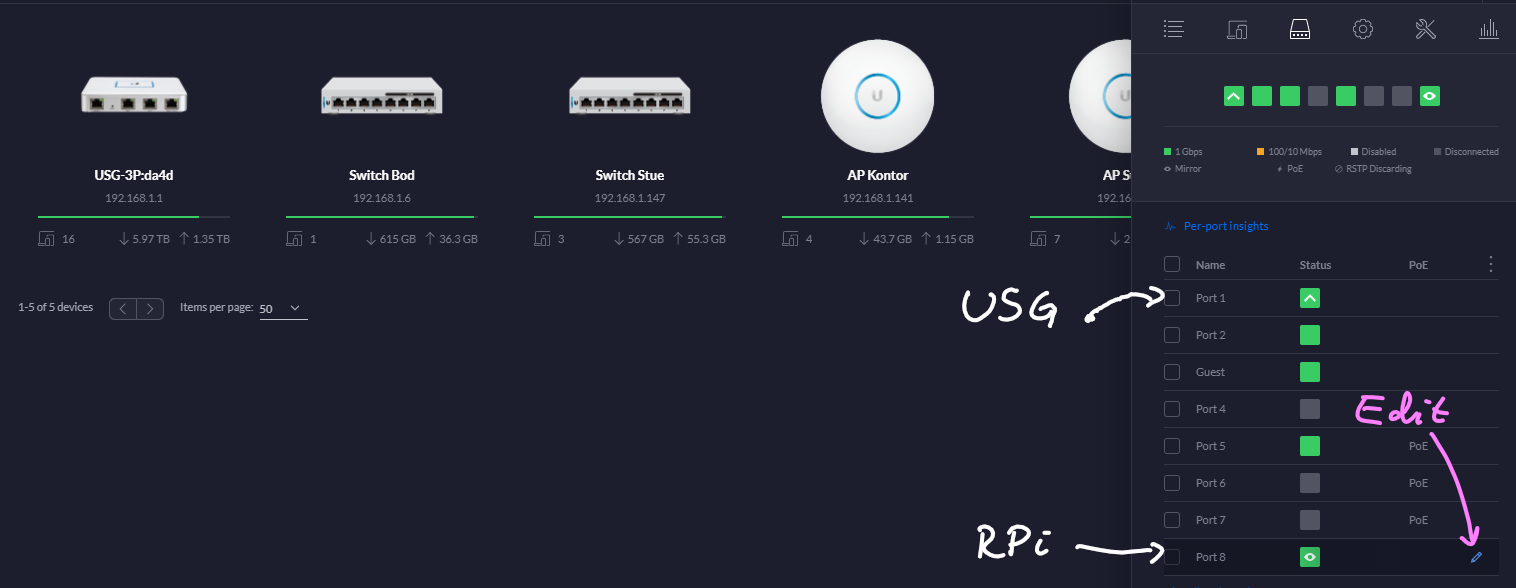
Go to "Devices" and click on the switch your USG is connected to.

The Raspberry Pi will need to be connected to the same switch.

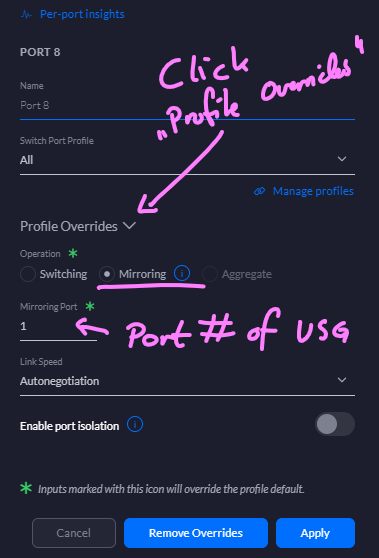
Now, click "Edit" on the port your RPi is connected to.

Expand the "Profile Overrides" section and select the "Mirroring" operation. Then, in "Mirroring Port", set the port number of your USG and hit the ol' "Apply".

You won't be able to connect to your RPi on this port any longer, so make sure your Wi-Fi-connection is up.

In conclusion

Now you should have the logs and alerts in place - its up to you how to make use of it :)

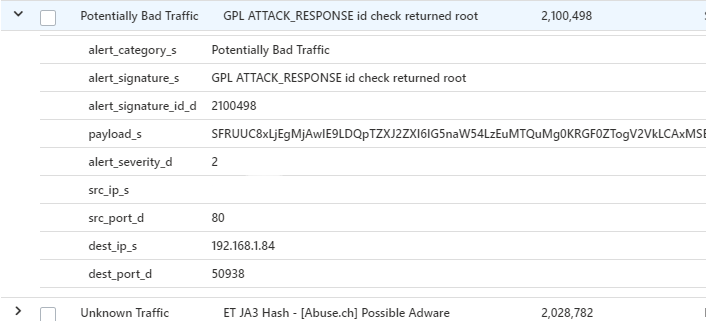
For my part, I can now do fun alerting in Azure Sentinel:

You might find some inspiration in the other posts related to this:


Monitor de carga de bateria con transistores 2n2222 y bc557


https://circuitoslistos.com/index.php/2020/11/28/monitor-de-carga/

INSTALACIÓN Y CONFIGURACIÓN DE SURICATA IDS/IPS – PARTE 4


INSTALACIÓN Y CONFIGURACIÓN DE SURICATA IDS/IPS – PARTE 4


Si creases una regla de esta forma:

alert http any any -> any any (msg:”Do not read gossip during work”; content:”Scarlett”; nocase; classtype:policy-violation; sid:1; rev:1;)

La alerta debería ser así:

09/15/2011-16:50:27.725288  [**] [1:1:1] Do not read gossip during work [**] [Classification: Potential Corporate Privacy Violation] [Priority: 1] {TCP} 192.168.0.32:55604 -> 68.67.185.210:80