martes, 18 de marzo de 2025

lunes, 10 de marzo de 2025
viernes, 7 de marzo de 2025
Linux Directory Structure Explained for Beginners
Linux Directory Structure Explained for Beginners
In this article we are going to cover How Files and Folders are organized in Linux, Linux Directory Structure.
The Filesystem Hierarchy Standard (FHS) defines the structure of file systems on Linux and other UNIX-like operating systems.
And here i will use ubuntu 20.04LTS server to make you understand the directory structure
Here I have used tree command to list down the content of a directory in a tree-like format.
You can install tree using following command
apt install tree
tree -L 1 /
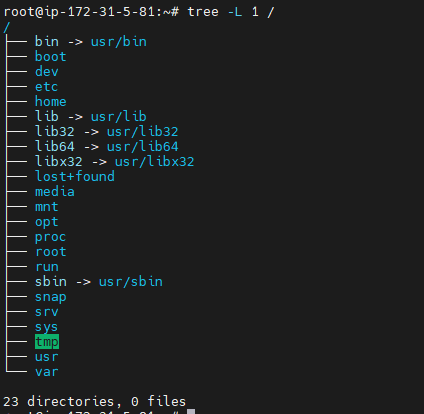
Table of Contents
Linux Directory Structure Explained for Beginners
/ (root) directory :
The directory called “root.” It is the starting point for the file system hierarchy. Note that this is not related to the root, or superuser, account.
/bin directory:
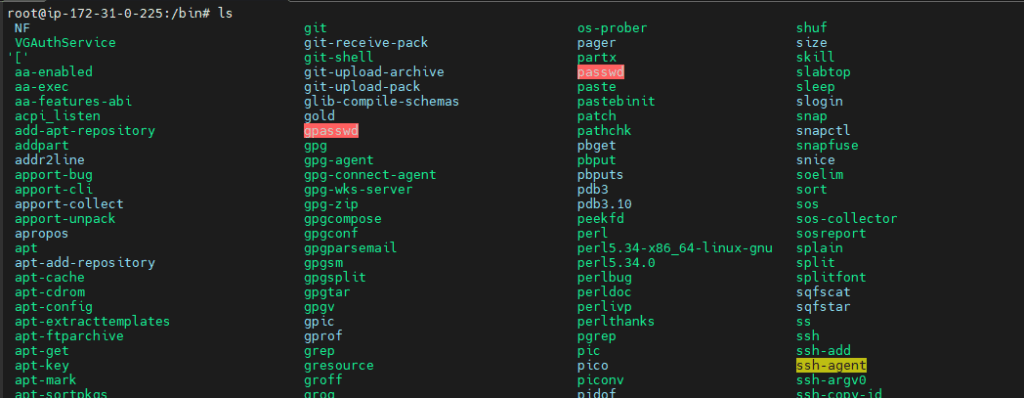
The /bin directory contains binary or executable programs and need to be used when performing file system repairing etc. For e.g. ls, cp, cat, echo, df etc.
/boot directory:
It contains boot loader files.

/dev directory:
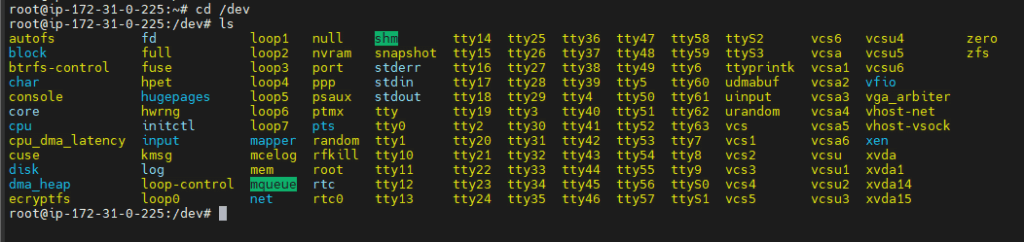
The /dev directory contains device files for all the hardware devices part of your system
/etc directory:
The /etc directory contains the system configuration files. These files include username, password, network config, application specific config, system startup/shutdown files, etc.

/home directory:
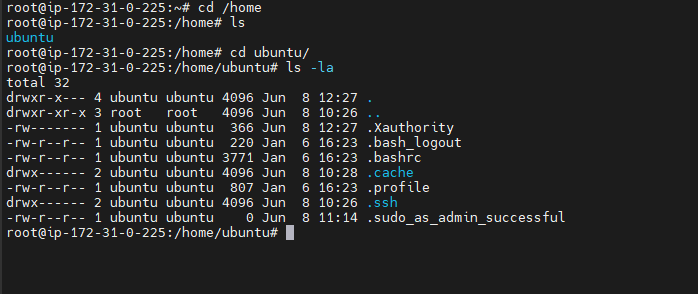
The /home directory contains a home folder for each user. For example, if your user name is demo, you have a home folder located at /home/demo. This home folder contains the user’s data files and user-specific configuration files. Each user only has write access to their own home folder and must obtain elevated permissions (become the root user) to modify other files on the system.
/lost+found directory:
The lost+found directory is a construct used by the fsck system utility. It’s a special directory that contains data that has become obsolete. The fsck utility creates it on a Linux machine with partitions of the Extended File System

/media directory:
The /media directory contains subdirectories where removable media devices inserted into the computer are mounted. For example, when you insert a CD into your Linux system, a directory will automatically be created inside the /media directory.

/mnt directory:
The /mnt directory contains mount points for the temporary files system.

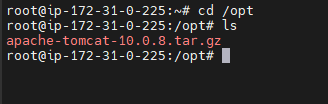
/opt directory:
The /opt directory contains optional or third party software
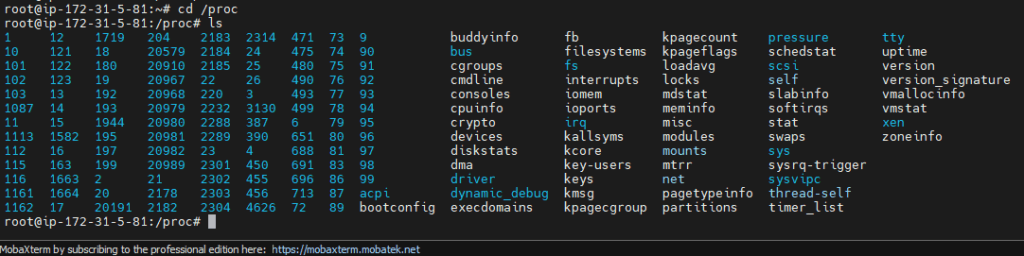
/proc directory:
The /proc directory is a virtual and pseudo-file system to contain info about the running processes with a specific process ID or PID.Under this directory the files and directories gets generated as and when system starts or something changes on the system.
/root directory:
Home directory for the root user.

/run directory:
The /run directory stores system processes volatile runtime data.

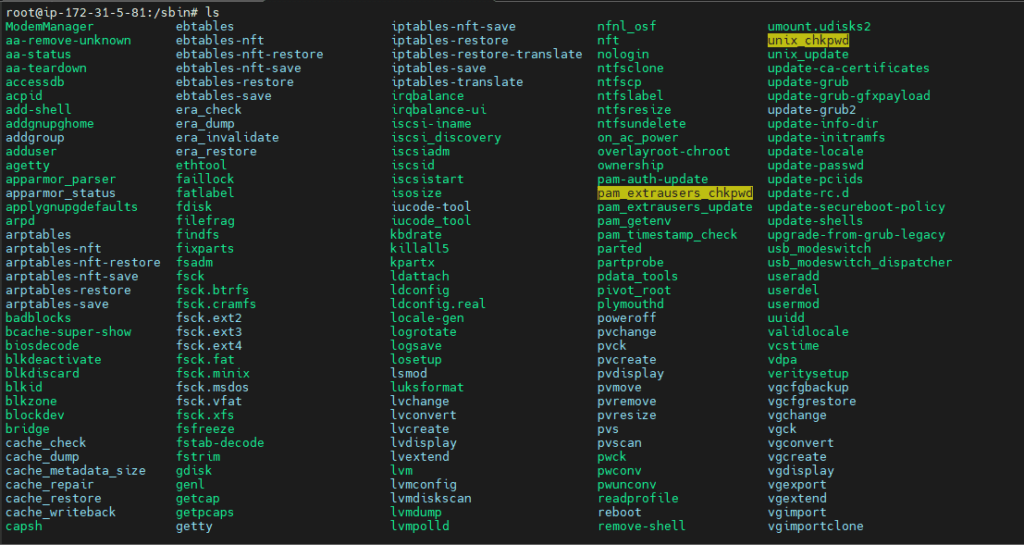
/sbin directory:
The /sbin directory contains binary executable programs for an administrator.For e.g. fdisk, fsck, reboot, shutdown, iptables.
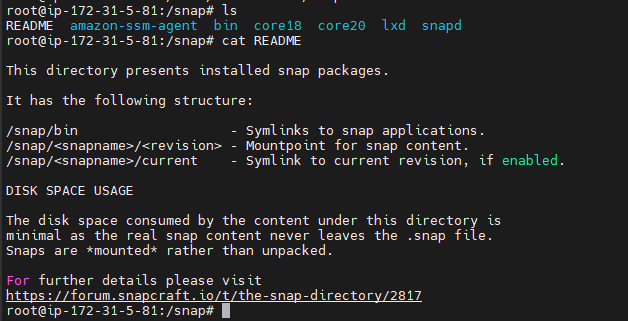
/snap directory:
The /snap directory contains the mount-points for your snaps and several symlinks which are needed by snapd.
/sys directory:
It is a virtual filesystem for modern Linux distributions to store and allows modification of the devices connected to the system.

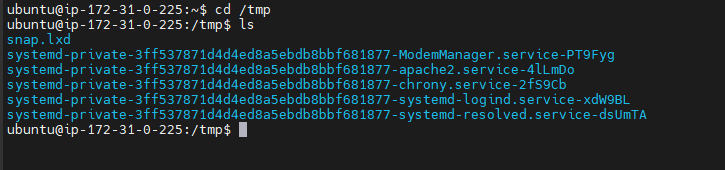
/tmp directory:
This directory contains temporary files. These files are generally deleted whenever your system is restarted and may be deleted at any time by utilities such as tmpwatch.
/usr directory:
This directory contains applications, libraries, docs, icons, images and other files which needs to be shared by applications and services. It is basically shareable, read-only data.

If you wants to check this directories in tree the run the command
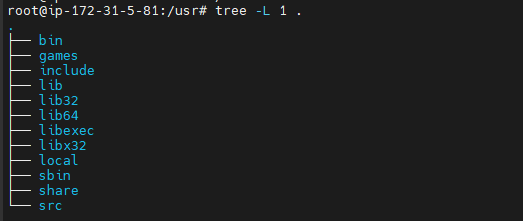
Sub directories of /usr directory
/usr/include :- Standard include files.
/usr/lib :- Libraries for the binaries in /usr/bin and /usr/sbin.
/usr/lib<qual> :- Alternative-format libraries
/usr/local :- Contains local data specific to this host. Typically has further subdirectories
/usr/sbin :- Non-essential system binaries
/usr/share :- Architecture-independent (shared) data.
/usr/src :- Source code .
/var directory:
The /var directory contains variable files such as log files, lock, mail, cache and temp files that change constantly when the system is running and are expected to grow further.

Sub directories of /var directory
/var/cache :- Application cache data.
/var/lib :- State information. Persistent data modified by programs as they run.
/var/lock :- Lock files. Files keeping track of resources currently in use.
/var/log :- Log files. Various logs.
/var/mail :- Mailbox files. In some distributions, these files may be located in the deprecated /var/spool/mail.
/var/opt :- Variable data from add-on packages that are stored in /opt.
/var/run :- Run-time variable data. This directory contains system information data describing the system since it was booted. In FHS 3.0, /var/run is replaced by /run.
/var/spool :- Spool for tasks waiting to be processed .
/var/tmp :- Temporary files to be preserved between reboots.
Conclusion:
In this article we have covered Linux Directory Structure Explained for Beginners, Linux File System Hierarchy, Linux directory structure command, Linux directory structure cheat sheet.
Configurar múltiples sitios web en Apache con Ubuntu 20.04
Configurar múltiples sitios web en Apache con Ubuntu 20.04
Configurar múltiples sitios web en Apache con Ubuntu 20.04
En esta guía configuraremos Apache para que aloje en el servidor 2 sitios web de diferentes dominios o en su defecto, 2 sitios diferentes en 2 subdominios. Para hacer esto posible es necesario usar los virtualhosts que independizaran los detalles de configuración para cada sitio y alojar más de un dominio desde un único servidor.
Recuerda que puedes solicitar la configuración de estos y otros servicios al contratar un Servidor Cloud con Hostinglabs o elegir un servidor con una plantilla existente en nuestro catálogo.
Pre requisitos:
- Más de un dominio o 2 subdominios apuntando a la IP pública del servidor.
- Apache instalado en el servidor (Puede usar la guía de instalación desde aquí).
- Usuario root o usuario regular con privilegios sudo.
NOTA: Para esta guía usaremos 2 dominios como ejemplos: sitioweb1.com y sitioweb2.com.
Paso 1 – Crear la estructura del directorio.
Puede establecer el directorio raíz donde desee, pero en está guía usaremos la misma ruta usada por Apache, por lo general usa la siguiente ruta:
/var/www/ |
Donde crearemos 2 carpetas con el nombre de los dominios a usar, además de una carpeta con el nombre de ‘public_html’ usando el siguiente comando:
sudo mkdir -p /var/www/sitioweb1.com/public_htmlsudo mkdir -p /var/www/sitioweb2.com/public_html |
El parámetro ‘-p’ realiza la creación de todo el árbol de directorios indicado.
/var/www/ ├── sitioweb1.com └── public_html ├── sitioweb2.com └── public_html |
Paso 2 – Crearemos un archivo ‘index.html’.
En cada carpeta ‘public_html’ con el siguiente contenido:
<!DOCTYPE html><html lang="en" dir="ltr"> <head> <meta charset="utf-8"> <title>Bienvenido a sitioweb1.com</title> </head> <body> <h1>Hola Mundo sitioweb1.com</h1> </body></html> |
Cambiando solamente el contenido de la etiqueta <title> y <h1> con el nombre del dominio correspondiente para diferenciarlos al finalizar las configuraciones.
Nos ubicamos en las rutas correspondientes para cada dominio:
/var/www/sitioweb1.com//var/www/sitioweb2.com/ |
Creamos los archivos con su contenido respectivo:
sudo nano index.html |
Paso 3 – Asignamos la propiedad y los respectivos permisos tanto para carpetas y archivos:
sudo chown -R www-data: /var/www/sitioweb1.com |
sudo find /var/www/sitioweb1.com -type d | sudo xargs chmod -v 0775sudo find /var/www/sitioweb1.com -type f | sudo xargs chmod -v 0664 |
Ejecutar los mismos comandos cambiando la ruta del segundo dominio ‘/var/www/sitioweb2.com’.
Paso 4 – Creamos los virtual host para cada dominio.
En lugar de modificar directamente el archivo de configuración por defecto situado en /etc/apache2/sites-available/000-default.conf, vamos a crear dos nuevos archivos en /etc/apache2/sites-available/ para cada dominio:
nano /etc/apache2/sites-available/sitioweb1.com.confnano /etc/apache2/sites-available/sitioweb2.com.conf |
E ingresamos el siguiente contenido en cada archivo de configuración:
<VirtualHost *:80> ServerName sitioweb1.com ServerAlias www.sitioweb1.com ServerAdmin webmaster@sitioweb1.com DocumentRoot /var/www/sitioweb1.com/public_html <Directory /var/www/sitioweb1.com/public_html> Options -Indexes +FollowSymLinks AllowOverride All </Directory> ErrorLog ${APACHE_LOG_DIR}/sitioweb1.com-error.log CustomLog ${APACHE_LOG_DIR}/sitioweb1.com-access.log combined</VirtualHost> |
Recuerda que tienes que cambiar el nombre de dominio y las rutas creadas por ti.
Paso 5 – Habilitamos los archivos de configuración creados y reiniciamos el servicio:
sudo a2ensite sitioweb1.com.confsudo a2ensite sitioweb2.com.conf |
Deshabilitamos el archivo de configuración por defecto del Apache:
sudo a2dissite 000-default.conf |
Probamos que los nuevos archivos de configuración tengan la sintaxis correcta:
sudo apache2ctl configtest |
Reiniciamos servicio Apache:
sudo systemctl reload apache2 |
Paso 6 – Ahora ingresamos a los siguientes enlaces para acceder a los sitios configurados:
http://sitioweb1.com/
http://sitioweb2.com/
Donde podemos confirmar que se visualizan ambos sitios.

Recuerda que no podrás acceder a los sitios ya que solo han sido usados como ejemplo para esta guía.
Conclusión
¡Felicidades! Ahora tienes 2 sitios web configurados en Apache funcionando correctamente en tu servidor. Recuerda que siempre puedes ponerte en contacto con nosotros si necesitas asistencia técnica en la operación de tu servicio. ¡Felicidades! Ahora tienes 2 sitios web configurados en Apache funcionando correctamente en tu servidor. Recuerda que siempre puedes ponerte en contacto con nosotros si necesitas asistencia técnica en la operación de tu servicio. Este es solo el comienzo de tu viaje con Apache.
Es esencial mantener tus sitios actualizados y seguros. Con el tiempo, podrías considerar agregar más funcionalidades o incluso expandir tu alojamiento para manejar más tráfico. Asegúrate de revisar periódicamente las mejores prácticas de seguridad y optimización. Estamos aquí para ayudarte en cada paso del camino, garantizando que tu experiencia sea fluida y eficiente. ¡Deseamos que tus proyectos en línea sean un gran éxito!
Actualizado en 6 de septiembre de 2023
Suscribirse a:
Entradas (Atom)