lunes, 31 de agosto de 2026

Extension .oxt para poner codigo highlighted para libreoffice writer en java (Code Highlighter 2), o paginas hilite.me, Carbon.now.sh


Para agregar código con resaltado de sintaxis (syntax highlighting) en LibreOffice Writer, no necesitas una página web externa, sino instalar una extensión oficial como Code Highlighter 2 que soporta cientos de lenguajes, incluido Java. [1, 2]

Pasos para usarlo:

  • Descarga e instala el archivo .oxt de Code Highlighter 2 desde el gestor de extensiones de LibreOffice (Herramientas > Administrador de extensiones).
  • Inserta un cuadro de texto en tu documento desde Insertar > Cuadro de texto.
  • Pega tu código en Java dentro del cuadro de texto.
  • Selecciona el cuadro de texto y ve a Herramientas > Highlight Code (o Formato > Code Highlighter 2) y elige Java. [2, 3, 4, 5]
· 1970 M01 1
¿Te gustaría saber cómo configurar estilos manuales si prefieres no instalar extensiones externas, o necesitas ayuda con otra función de LibreOffice?


Si prefieres una página web rápida para formatear tu código Java, copiarlo y pegarlo directamente en LibreOffice Writer manteniendo los colores, la mejor opción es Carbon o hilite.me.
Aquí tienes las dos mejores opciones que exportan con el formato HTML compatible:

Opción 1: hilite.me (La más directa para copiar y pegar texto)

Esta página convierte tu código en HTML con estilos en línea, lo que permite que LibreOffice conserve perfectamente los colores al pegar.
  1. Entra en hilite.me.
  2. Pega tu código Java en el cuadro de la izquierda.
  3. En Language, selecciona Java.
  4. En Style, elige el tema de color que prefieras (por ejemplo, monokai o default).
  5. Haz clic en Highlight!.
  6. Importante: No copies el código HTML del cuadro inferior. Ve al cuadro del extremo derecho donde se ve el resultado con colores, selecciona el texto directamente con el mouse, cópialo (Ctrl + C) y pégalo (Ctrl + V) en LibreOffice Writer.

Opción 2: Carbon.now.sh (Para imágenes de alta calidad)

Si en lugar de texto editable prefieres que el código se vea como una imagen impecable y profesional dentro de tu documento:
  1. Entra en Carbon.
  2. Pega tu código Java.
  3. El sitio detectará automáticamente el lenguaje o puedes seleccionar Java en el menú desplegable.
  4. Haz clic en Copy > Copy Image (Copiar imagen) en la esquina superior derecha.
  5. Ve a LibreOffice Writer y presiona Ctrl + V.
¿Prefieres alguna de estas opciones web o te gustaría ver cómo usar un generador de tablas HTML para que el código quede alineado con números de línea en LibreOffice?


viernes, 28 de agosto de 2026

desde comandos de Linux formatear una meoria USB


Para formatear la memoria  de forma profunda y segura —eliminando ese error del byte 480 para que vuelva a quedar útil— hazlo desde la terminal de tu Laptop HP siguiendo estos pasos rápidos:

Paso 1: Identificar y Limpiar la memoria (Forzado)

A veces las herramientas gráficas fallan si la memoria tiene el arranque corrupto. Este comando borra los primeros sectores y elimina la confusión:
  1. Conecta la USB de ayer en tu laptop HP.
  2. Abre la terminal (Ctrl + Alt + T) y asegúrate de que sea la unidad sda ejecutando lsblk.
  3. Desmonta las particiones viejas:
    sudo umount /dev/sda*
    
  4. Borra la tabla de particiones corrupta escribiendo ceros (tardará unos 2 segundos):
    sudo dd if=/dev/zero of=/dev/sda bs=1M count=10 status=progress
    

Paso 2: Darle el formato FAT32 tradicional

Una vez limpia la estructura, dale el formato para que cualquier computadora la reconozca como un pendrive normal para guardar archivos:
  1. Ejecuta este comando para crear una nueva tabla de particiones y formatearla en FAT32 con el nombre "MEMORIA" (puedes cambiarlo si quieres):
    sudo mkfs.vfat -F 32 -I -n "MEMORIA" /dev/sda
    
  2. Desconecta la USB de la laptop y vuélvela a conectar.
¡Listo! Tu memoria de ayer habrá vuelto a la vida, completamente limpia y lista para guardar música, documentos o cualquier archivo.
Ahora que tus dos memorias están perfectas (la de hoy lista con Linux Mint y la de ayer reparada), ¿quieres que pasemos a configurar la BIOS de la Lenovo para iniciar la instalación?


Quieres comprobar que sí quedó bien grabada la iso usando la terminal con Linux Mint


sudo cmp -n $(stat -c '%s' ~/Descargas/linuxmint-22.3-xfce-64bit.iso) ~/Descargas/linuxmint-22.3-xfce-64bit.iso /dev/sda


¿Quieres comprobar que sí quedó bien grabada usando la terminal?
Si quieres que el código hash te coincida exactamente, tienes que decirle a la terminal que lea únicamente los bytes exactos que mide la ISO, ignorando el espacio vacío de la USB.

 Primero, necesitamos ver el tamaño exacto en bytes de tu ISO. Como vimos que tienes la versión 22.3, vamos a buscar su tamaño exacto en sectores [INDEX]. Normalmente, para verificarlo de forma exacta sin fallos, puedes usar este comando que limita la lectura al tamaño de la imagen escrita:

sudo cmp -n $(stat -c '%s' ~/Descargas/linuxmint-22.3-xfce-64bit.iso) ~/Descargas/linuxmint-22.3-xfce-64bit.iso /dev/sda
 

Si este comando termina y no dice nada (vuelve a la línea de comandos vacía), significa que la USB y la ISO son 100% idénticas byte por byte. Si hubiera un error real de escritura, el comando te diría explícitamente en qué byte difieren. 

Con Linux Mint grabar la ISO en Linux Mint xfce

 Con Linux Mint grabar la ISO en Linux Mint xfce

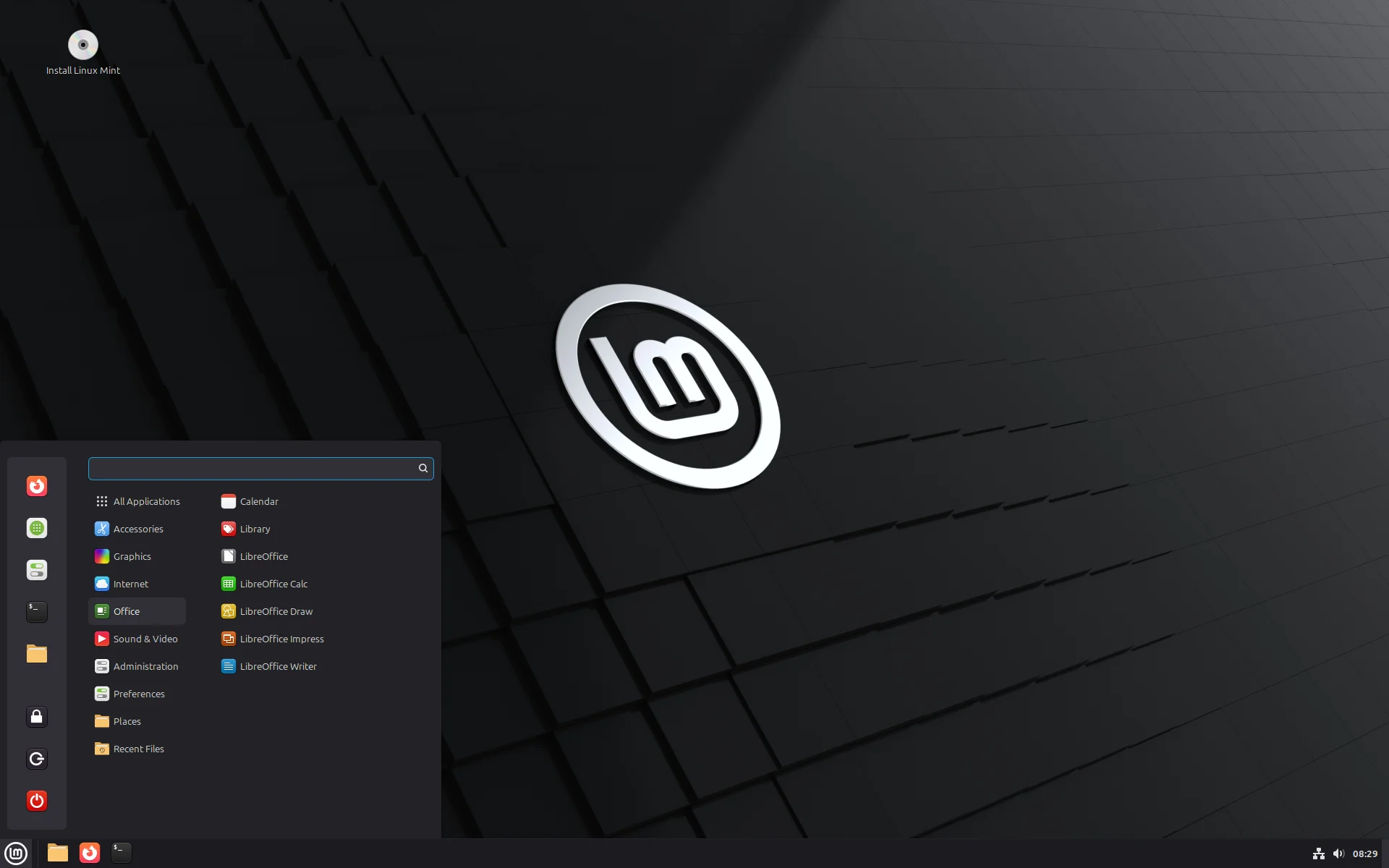
Para grabar la ISO en Linux Mint no necesitas instalar nada. El sistema ya incluye una herramienta oficial, rápida y muy segura llamada Grabador de imágenes de memoria USB.
Sigue estos pasos para hacerlo de forma gráfica y sin complicaciones:

Paso 1: Abrir la herramienta

  1. Abre el menú de inicio de Linux Mint (abajo a la izquierda).
  2. En la barra de búsqueda escribe: Grabador de imágenes.
  3. Haz clic en la aplicación Grabador de imágenes de memoria USB (tiene el icono de una memoria USB con un disco encima).

Paso 2: Configurar y Grabar

Una vez abierta la aplicación, verás una ventana muy sencilla con dos campos:
  1. Escribir imagen: Haz clic en el icono de la carpeta y busca el archivo .iso de Linux Mint XFCE que descargaste.
  2. A: Haz clic en la lista desplegable y selecciona tu memoria USB. (Asegúrate de elegir la correcta comparando el tamaño en GB).
  3. Haz clic en el botón Escribir.
  4. El sistema te pedirá tu contraseña de administrador. Escríbela y presiona Enter.

Paso 3: Esperar la confirmación

  • Verás una barra de progreso. No desconectes la memoria ni apagues la laptop durante este proceso.
  • Dado que ayer tuviste fallos de escritura, pon especial atención: si el proceso se detiene a la mitad o lanza un cartel de "Error de entrada/salida (I/O)", la memoria USB está dañada internamente.
  • Si todo sale bien, aparecerá un mensaje verde que dice "Imagen grabada con éxito".

💡 Un consejo extra antes de empezar

Como tu Lenovo IdeaPad 110-14IBR tiene puertos USB económicamente ajustados en energía, realiza la grabación con la laptop conectada al cargador de pared y conecta la memoria preferiblemente en el puerto USB 2.0 (el de color negro), ya que suele ser más estable para grabar instaladores en este modelo específico.
Por favor, avísame si la grabación completó con éxito o si volvió a lanzar algún mensaje de error en la pantalla.


Chequear ISO booteable en memoria USB desde Linux Mint - Comprobar que la USB se grabó correctamente (Verificación SHA256)

 Chequear ISO booteable en memoria USB desde Linux Mint - Comprobar que la USB se grabó correctamente (Verificación SHA256)


¡Excelente! Como ya tienes Linux Mint funcionando en esa misma laptop, el proceso para verificar la memoria USB es mucho más directo y preciso usando la terminal.
Sigue estos pasos para comprobar si la ISO quedó bien grabada y si la memoria física tiene algún daño:

1. Comprobar que la USB se grabó correctamente (Verificación SHA256)

Si usaste el Grabador de imágenes de memoria USB que viene por defecto en Linux Mint, este incluye una función de verificación. Si lo hiciste manualmente o quieres estar 100% seguro de que los datos escritos en la USB coinciden exactamente con la ISO original, haz lo siguiente:
  1. Abre la terminal (Ctrl + Alt + T).
  2. Identifica tu memoria USB ejecutando:
    lsblk
    
    Busca tu USB por su tamaño (por ejemplo, sdb o sdc). Verás que tiene una partición como sdb1.
  3. Ejecuta el siguiente comando para calcular el código de seguridad (Hash) directamente desde la USB (reemplaza sdb1 por el nombre de tu partición):
    sudo sha256sum /dev/sdb1
    
  4. Compara ese código largo con el de la página oficial de Linux Mint. Si los códigos son idénticos, la ISO está perfectamente grabada.

2. Verificar si la memoria USB tiene daños físicos (Sectores defectuosos)

Dado que ayer tuviste "problemas de escritura", es muy probable que la memoria USB esté fallando físicamente o que el puerto USB se haya desconectado momentáneamente.
Para probar la salud de la memoria sin borrar la ISO que ya tiene adentro, haz un test de solo lectura:
  1. Desmonta la USB desde la terminal (cambia sdb1 por tu USB):
    sudo umount /dev/sdb1
    
  2. Corre el escaneo de bloques dañados:
    sudo badblocks -v /dev/sdb
    
    (Nota que aquí usamos sdb, el disco completo, no la partición sdb1).
  3. El programa empezará a pasar del 0% al 100%. Si en la pantalla empiezan a aparecer números o dice "estatuto de lectura errónea", significa que la memoria USB está físicamente dañada y debes cambiarla. Si termina y dice 0 errors, la memoria está sana.

¿Por qué te dio problemas de escritura ayer en la IdeaPad 110?

Si los componentes pasan los tests, el problema en este modelo específico suele deberse a:
  • Falta de energía en el puerto: Las Lenovo IdeaPad 110-14IBR tienen una placa madre muy compacta y económica. Si conectas una USB 3.0 exigente en el puerto azul y la laptop está usando mucha batería, el puerto puede "desconectarse" un milisegundo por falta de energía, interrumpiendo la escritura. Prueba a grabarla conectado a la corriente de la pared.
  • Formato previo corrupto: A veces la tabla de particiones interna se traba. Si los pasos anteriores te fallan, abre la aplicación Formateador de memorias USB (ya instalada en tu Linux Mint), dale un formato completo en FAT32 y vuelve a escribir la ISO usando el Grabador de imágenes de memoria USB.
Cuéntame:
  • ¿El comando badblocks te mostró algún número de error?
  • Si intentas volver a grabarla, ¿te aparece un mensaje de "Solo lectura" o "Error de entrada/salida (I/O Error)"?


lunes, 24 de agosto de 2026

Aprendiendo a Testear APIs - Postman

Aprendiendo a Testear APIs - Postman


Testing Para Todos


Why SHOULD You Learn API Testing? 📬 | #1

https://www.youtube.com/watch?v=w0dRuyKQW3M


Domina las Partes del Request a una API | # 2

https://www.youtube.com/watch?v=ANP4s02Lkhw


Qué hacer después de instalar Linux Mint 22.2


Qué hacer después de instalar Linux Mint 22.2


https://notilinux.com/que-hacer-despues-de-instalar-linux-mint-22-2/ 

Linux Mint 22.2 es una de esas distribuciones que te hacen sentir en casa desde el primer minuto. Su escritorio Cinnamon sigue siendo ligero, moderno y tremendamente práctico, pero como siempre pasa en Linux, hay varias cosas que conviene ajustar, instalar y optimizar para dejar el sistema realmente listo para trabajar, estudiar o simplemente disfrutar del día a día.

En esta guía te voy a mostrar paso a paso qué hacer después de instalar Linux Mint 22.2, basándome en la experiencia real de uso y en esos ajustes que verdaderamente marcan la diferencia. Nada de cosas rebuscadas: solo lo que necesita un usuario real.

Aunque Mint ya viene muy pulido, lo primero es actualizar todos los paquetes:

sudo apt update && sudo apt upgrade -y

También podés actualizar directamente desde la herramienta Administrador de actualizaciones, pero siempre recomiendo hacerlo por terminal para asegurarte de que todo queda realmente al día.

Mint hace un gran trabajo detectando drivers, pero si tenés una placa NVIDIA o hardware de Wi-Fi/Bluetooth extraño, conviene revisar:

Menú → Administración → Controladores adicionales

Elegí siempre el driver propietario recomendado. En NVIDIA suele ser el que mejor rendimiento da con juegos, OBS, edición de video y demás.

Aunque no seas gamer, Vulkan le da una mejora interesante al sistema. Instalalo con:

sudo apt install mesa-vulkan-drivers vulkan-tools

Si sos gamer, también podés instalar soporte adicional:

sudo apt install gamemode

Mint permite activar un sistema de mantenimiento inteligente para borrar kernels viejos, paquetes huérfanos y caches:

Menú → Administración → Administrador de actualizaciones → Automatización

Habilitá:

  • Eliminar kernels obsoletos
  • Limpiar paquetes residuales
  • Instalar actualizaciones de seguridad automáticamente

Cinnamon 6.x incluye mejoras visuales, pero Mint viene con un estilo conservador. Si querés darle un toque más moderno:

Menú → Configuración del sistema → Temas

Probá “Mint-Y-Dark”, o los nuevos colores. También podés activar el escritorio en modo oscuro completo.

Si querés un Mint más rápido y fresco, aplicá estas mejoras:

💾 Habilitar zRAM

Mint 22 ya trae zRAM activado, pero podés verificarlo:

systemctl status zramswap

🔧 Instalar herramientas de rendimiento

Preload acelera la apertura de apps:

sudo apt install preload

Y si tenés SSD (seguramente sí), activá TRIM en modo automático:

sudo systemctl enable fstrim.timer
sudo systemctl start fstrim.timer

Mint no incluye firewall activado por defecto. Podés encenderlo con:

sudo ufw enable

Ver estado:

sudo ufw status

8. Instalar software esencial (APT / Flatpak / Snap)

Mint 22.2 usa APT y Flatpak como sistemas principales. Snap está disponible, aunque deshabilitado por Canonical — podés habilitarlo si querés.

Antes de instalar apps vía Flatpak, podés leer nuestras guías completas:

A continuación, te dejo las aplicaciones más recomendadas:

🎨 GIMP

sudo apt install gimp
flatpak install flathub org.gimp.GIMP

📺 VLC

sudo apt install vlc
flatpak install flathub org.videolan.VLC

🎥 OBS Studio

sudo apt install obs-studio
flatpak install flathub com.obsproject.Studio

🎮 Steam

sudo apt install steam
flatpak install flathub com.valvesoftware.Steam

🛠 Timeshift

sudo apt install timeshift

Además de las anteriores, estas apps son muy útiles en el día a día:

  • Telegram Desktop
  • Inkscape
  • LibreOffice (versión Flatpak más actualizada)
  • Warpinator (transferencia entre dispositivos)
  • BleachBit (limpieza avanzada)

Linux Mint 22.2 es una de las mejores experiencias para quienes buscan un sistema estable, rápido y familiar, pero con toda la libertad que ofrece Linux. Después de aplicar estos pasos vas a tener un Mint optimizado, seguro, con drivers correctos, buen rendimiento y todas las aplicaciones necesarias para comenzar a trabajar desde el primer día.

Disfrutá de tu nuevo sistema y, como siempre, si querés seguir profundizando podés explorar nuestros otros artículos de NotiLinux. ¡A seguir linuxeando! 🐧